本教程详细介绍了在 Windows 操作系统下安装配置国密版 Nginx 的完整流程。涵盖 32/64 位国密版 Nginx 下载、解压部署、以及沃通 SM2 与 RSA 双 SSL 证书的目录创建与文件导入步骤,助您快速实现网站在 Windows 环境下的国密合规与双安全兼容。
Windows版国密SM2证书 Nginx 安装指南
随着国产密码算法与国密 HTTPS 的逐步推广,越来越多政务、国企、金融及国产化项目开始部署国密 SM2 SSL 证书。
但很多用户在 Windows 环境下配置国密 HTTPS 时,经常会遇到:
- Nginx 无法启动
- 国密证书不生效
- 找不到证书文件
- HTTPS 无法访问
- 配置后浏览器仍提示不安全
实际上,Windows 版国密 Nginx 与普通 HTTPS 最大区别在于:
默认 Nginx 并不直接支持 SM2,需要使用支持国密算法的专用 Nginx 版本。
本文将详细介绍 Windows 环境下 Nginx 安装配置国密 SM2 SSL 证书的方法,属于SSL证书安装与部署的重要环节。
一、环境准备
1、Windows 操作系统
支持:
- Windows Server
- Windows 10 / 11
建议使用 64 位系统。
2、下载国密版 Nginx
根据系统版本下载对应安装包。
64位系统
https://www.wotrus.com/download/nginx-1.16.1.zip
32位系统
https://www.wotrus.com/download/nginx-1.18.0.zip
下载完成后,将压缩包解压至服务器目录。
例如:
D:\gmssl\
3、准备国密 SM2 证书
需要准备:
- RSA SSL证书
- SM2签名证书
- SM2加密证书
- 对应 KEY 文件
部分国密 HTTPS 场景需要同时部署:
- RSA证书
- SM2证书
实现浏览器兼容。
二、安装配置国密证书
本文以:
D:\gmssl\nginx-1.16.0
为例。
实际目录请根据服务器环境调整。
1、解压 Nginx 安装包
将下载的国密版 Nginx 解压至:
D:\gmssl\
例如:
D:\gmssl\nginx-1.16.0
2、创建 SSL 证书目录
进入:
nginx\conf\
新建:
ssl
目录。
例如:
D:\gmssl\nginx-1.16.0\conf\ssl
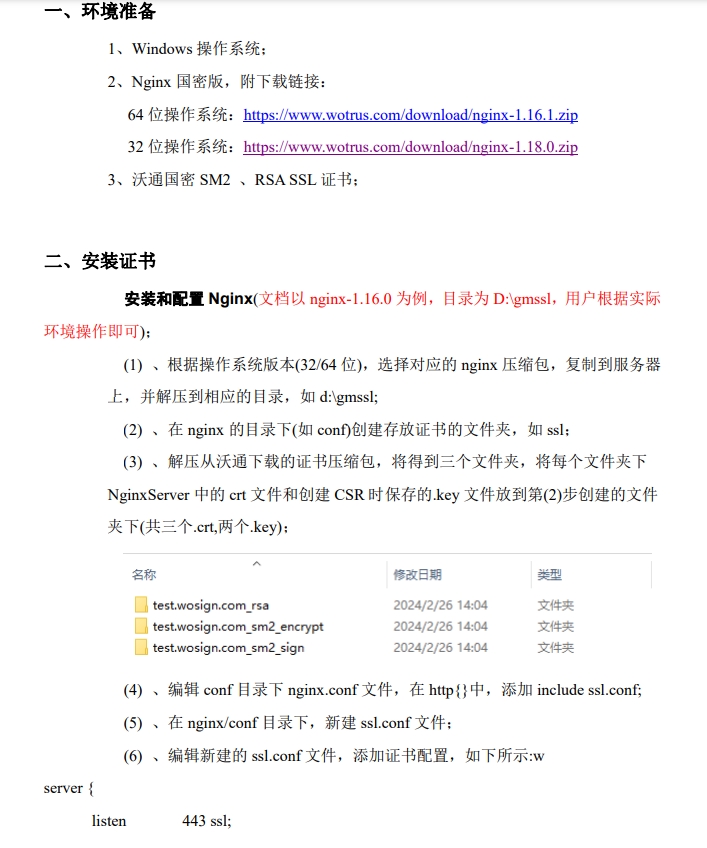
3、上传国密证书文件
解压 SM2 国密证书压缩包后,通常会得到:
test.domain.com_rsa
test.domain.com_sm2_encrypt
test.domain.com_sm2_sign
三个目录。
请将:
- crt证书文件
- key私钥文件
复制到刚才创建的:
conf\ssl
目录中。
通常会包含:
- 一个 RSA crt/key
- 两个 SM2 crt
- 一个 SM2 key
三、配置 Nginx 国密 HTTPS
1、编辑 nginx.conf
打开:
conf/nginx.conf
在:
http {
中加入:
include ssl.conf;
2、新建 ssl.conf 文件
进入:
nginx/conf/
新建:
ssl.conf
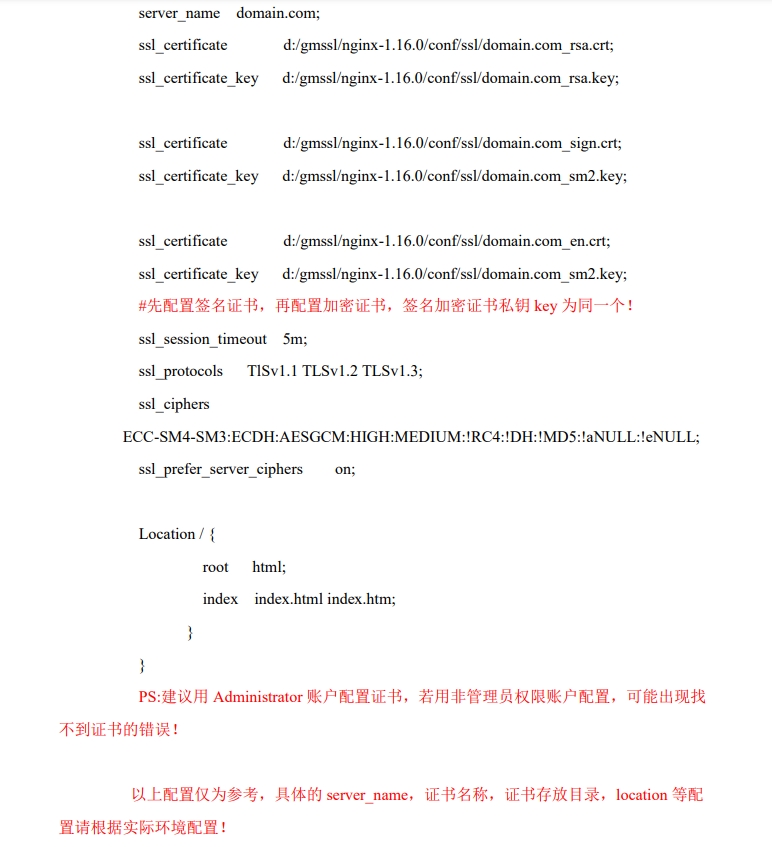
3、配置国密 HTTPS
编辑:
ssl.conf
加入以下配置:
server {
    listen 443 ssl;

    server_name domain.com;

    ssl_certificate      d:/gmssl/nginx-1.16.0/conf/ssl/domain.com_rsa.crt;
    ssl_certificate_key  d:/gmssl/nginx-1.16.0/conf/ssl/domain.com_rsa.key;

    ssl_certificate      d:/gmssl/nginx-1.16.0/conf/ssl/domain.com_sign.crt;
    ssl_certificate_key  d:/gmssl/nginx-1.16.0/conf/ssl/domain.com_sm2.key;

    ssl_certificate      d:/gmssl/nginx-1.16.0/conf/ssl/domain.com_en.crt;
    ssl_certificate_key  d:/gmssl/nginx-1.16.0/conf/ssl/domain.com_sm2.key;

    ssl_session_timeout 5m;

    ssl_protocols TLSv1.1 TLSv1.2 TLSv1.3;

    ssl_ciphers ECC-SM4-SM3:ECDH:AESGCM:HIGH:MEDIUM:!RC4:!DH:!MD5:!aNULL:!eNULL;

    ssl_prefer_server_ciphers on;

    location / {
        root html;
        index index.html index.htm;
    }
}
四、国密双证书配置说明
需要特别注意:先配置签名证书,再配置加密证书
即:
sign.crt
在前,
en.crt
在后。
同时:
SM2 签名证书与加密证书通常共用同一个 KEY 文件。
否则可能导致:
- HTTPS 无法启动
- 国密握手失败
- 浏览器无法访问
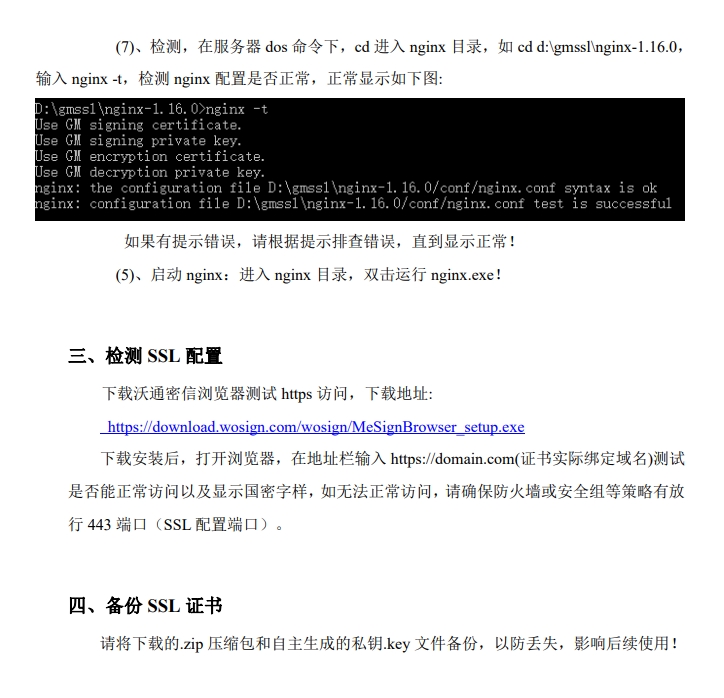
五、启动 Nginx
配置完成后,以管理员身份启动 Nginx。
建议:
使用 Administrator 账户运行
否则可能出现:
- 无法读取证书
- 权限不足
- 找不到 KEY 文件
启动命令
进入 Nginx 目录:
cd D:\gmssl\nginx-1.16.0
启动:
start nginx
重载配置:
nginx -s reload
停止:
nginx -s stop
六、国密 HTTPS 常见问题
1、Nginx 启动失败
大部分情况是:
- 证书路径错误
- KEY 文件不匹配
- 配置顺序错误
建议检查:
ssl_certificate
ssl_certificate_key
路径是否正确。
2、浏览器无法访问 HTTPS
目前:
- Chrome
- Edge
- Firefox
默认并不完全支持纯国密 HTTPS。
部分场景需要:
- 国密浏览器
- 双证书兼容
- 国产化终端环境
3、提示找不到证书文件
Windows 环境中:
- 路径错误
- 权限不足
- 非管理员运行
都可能导致证书读取失败。
4、HTTPS 已开启但仍提示不安全
通常与以下问题有关:
| 问题 | 原因 |
|---|---|
| 页面不安全 | 存在HTTP资源 |
| HTTPS打不开 | 443端口未开放 |
| 部分浏览器异常 | 国密兼容问题 |
| 证书无效 | 证书链不完整 |
七、国密SM2证书适用于哪些场景?
国密 HTTPS 目前主要用于:
- 政务平台
- 国企系统
- 金融行业
- 信创环境
- 国产化项目
- 等保合规系统
尤其涉及国产密码算法、国密合规要求、SM2 / SM3 / SM4场景时,通常需要部署国密 SSL 证书。
八、总结
Windows 环境部署国密 SM2 HTTPS 与普通 SSL 最大区别在于:
必须使用支持国密算法的专用 Nginx 版本。
实际部署过程中最容易出现的问题包括:
- 证书路径错误
- SM2证书顺序错误
- 权限不足
- 浏览器兼容问题
- 双证书配置异常
建议部署完成后,及时检测 HTTPS 是否正常访问,并确认RSA证书、SM2签名证书、SM2加密证书均已正确配置。
沃通给出的安装参考(图示)
下图为沃通给出的安装教程,可参考





 京公网安备11010502031690号
 网站经营企业工商营业执照