Exchange 2013/2016 部署华测 CA SSL 证书详细指南
针对 Exchange 2013 及 2016 版本服务器,详细介绍如何导入并绑定华测 CA 签发的 SSL 证书。涵盖从 MMC 控制台导入到 EAC 后台绑定的完整流程,解决证书链不完整及服务绑定失败等实际问题,确保邮件系统通信加密符合安全标准
收到SSL证书压缩文件后Exchange分为2013和2016版,安装SSL证书的步骤教程大致相同,主要分为导入SSL证书、绑定SSL证书2大步骤,您可以参考以下步骤为Exchange 2013/2016安装SSL证书。
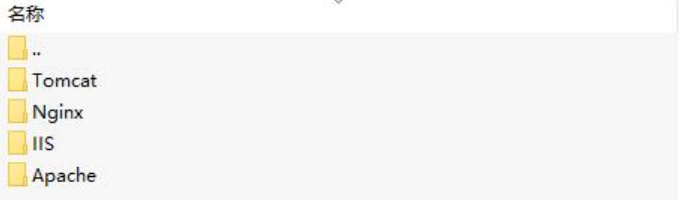
一、Exchange中导入SSL证书
1、首先需要导入SSL证书,键盘同时按住 win+r 进入运行对话框,在运行对话框中输入“mmc”,点击“确定”进入控制台
2、在控制台界面依次点击“文件”-“添加/删除管理单元”
3、然后选择“证书”,点击“添加”进入证书管理单元
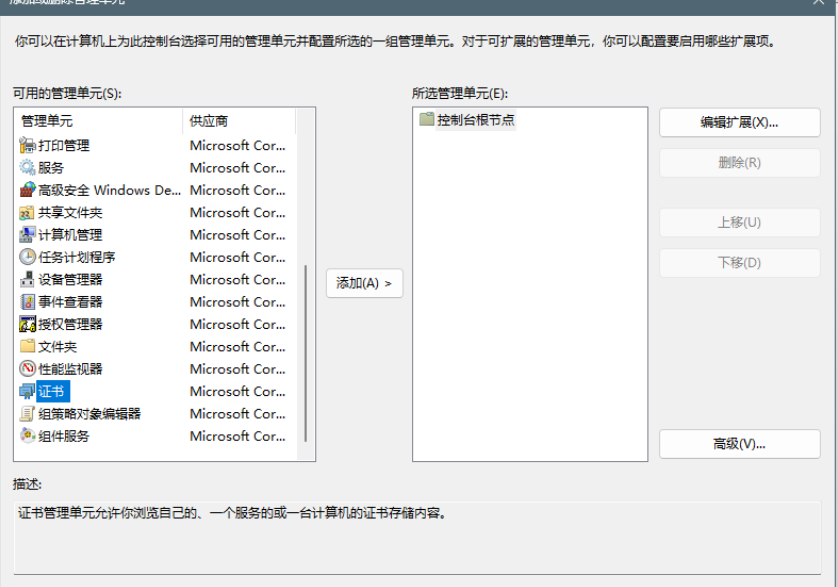
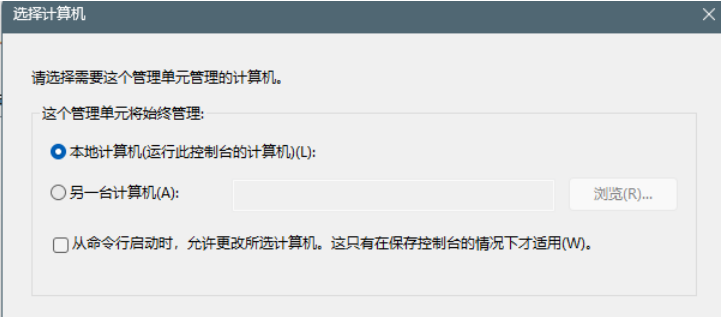
4、在证书管理单元选择“计算机账户”,然后点击“下一页”
5、选择计算机默认,然后进入下一步
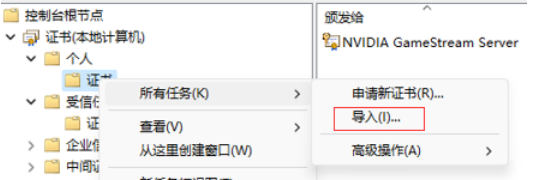
6、在“个人”-“证书”处右击,选择“所有任务”-“导入”进入证书导入向导界面
输入IIS文件夹中password文件中的密码,然后点击“下一页”,选中“将所有的证书都放入下列存储”,然后证书储存设置为“个人”,然后点击“下一页”,完成证书导入。
二、在Exchange绑定SSL证书
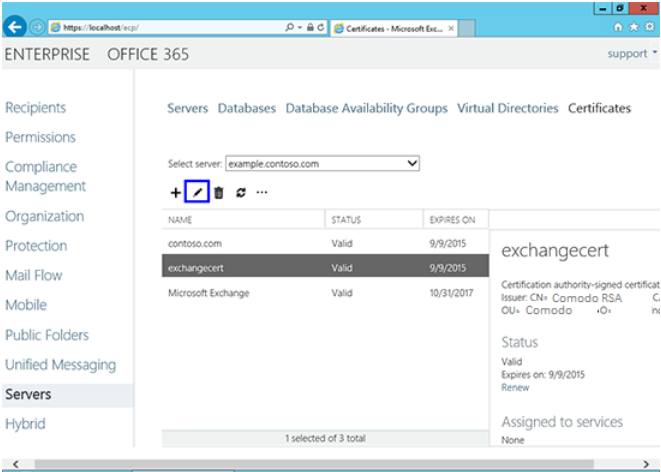
- 接下来要绑定应用您的SSL证书,请返回到Exchange管理中心(打开Exchange Server 2013的控制面板)。在“服务器”-“证书”中,选择正确服务器,找到导入的证书,选择该证书,点击“编辑”
随后单击左侧的“服务Services”按钮,选择要使用证书服务,单击“保存save”按钮即可
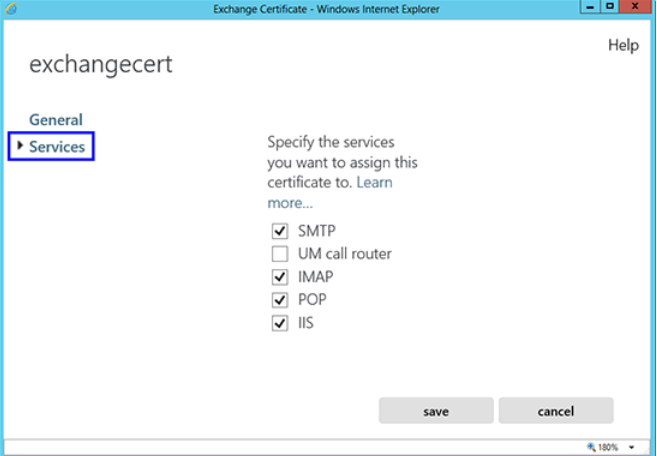
点击“保存”后,会提示你是否覆盖默认的证书,点击“是”。
以上步骤操作完毕,现在,您的证书已成功安装并启用。





 京公网安备11010502031690号
 网站经营企业工商营业执照