常见问题:通过配置应用证书后,移动、管理客户端或智能客户端中没有流。证书后服务无法启动,恢复又提示为无证书状态常见问题解决方法。
Milestone XProtect 配置 SSL 证书后服务无法启动怎么办?
在 Milestone XProtect 视频管理系统(VMS)中配置 SSL/TLS 加密时,经常遇到 Server Configurator 提示成功但服务无法启动,或者恢复默认设置后提示“无证书状态”的问题。此类故障通常源于 Windows 证书存储区位置错误、管理服务账户缺乏私钥读取权限、证书密钥对不完整或 SAN/CN 域名匹配不当。
在进行系统级 SSL 证书绑定前,建议先了解 什么是SSL证书? 的密钥对机制,并在导入前参阅 怎么安装SSL证书? 确认 Windows 证书存储区的标准导入规范,以避免服务权限阻断。
问题一:配置证书后 XProtect 服务无法启动或无视频流
故障现象
在 Server Configurator 中成功选择了 SSL 证书,但保存后 Management Server 或 Recording Server 服务启动失败;或者智能客户端(Smart Client)、移动客户端(Mobile Client)连接成功却无法拉取视频流。恢复配置后系统提示回到“无证书状态”。
根因分析
XProtect 服务(如 Milestone XProtect Management Server 服务)默认以后台服务账户运行。如果该服务账户没有读取 Windows 证书私钥的 ACL 权限,系统将在 TLS 握手阶段因无法调用私钥而直接崩溃或拒绝服务。
解决方案
- 明确定义服务账户:在 Windows 服务管理器 (
services.msc) 中,明确指定 Milestone 服务的运行账户,避免直接依赖模糊的组策略继承。 - 分配私钥读取权限:
- 按
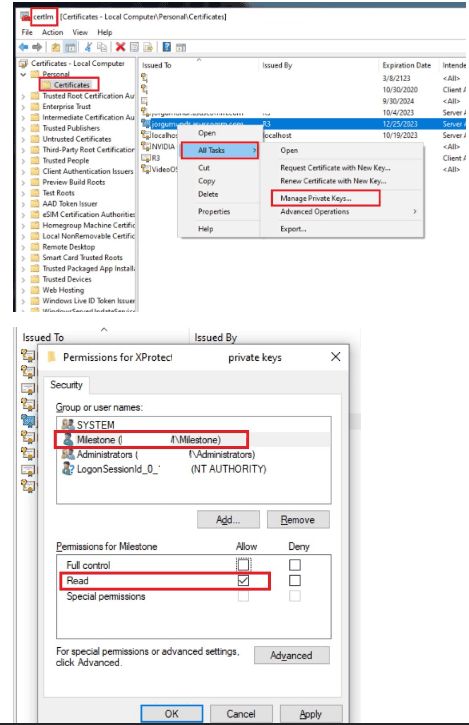
Win + R输入mmc,添加 证书(本地计算机) 管理单元。 - 展开
个人 (Personal)$\rightarrow$证书 (Certificates),找到已导入的证书。 - 右键点击证书 $\rightarrow$ 所有任务 (All Tasks) $\rightarrow$ **管理私钥 (Manage Private Keys)**。
- 在权限列表中添加 Milestone 服务所使用的具体运行账户(如指定的域账户或本地服务账户),授予 读取 (Read) 权限。
- 按
运维提示:根据 Milestone 官方最佳实践,直接将“账户所属的安全组”添加到私钥权限列表中往往不可靠,必须将具体运行账户显式添加至 ACL 中。
问题二:在 Server Configurator 或 Certmgr 中找不到可用的 SSL 证书
故障现象
打开 Milestone Server Configurator 配置 SSL 时,下拉列表中找不到刚申请的证书;或者在 certmgr.msc 中能看到,但系统无法识别。
根因分析与排查
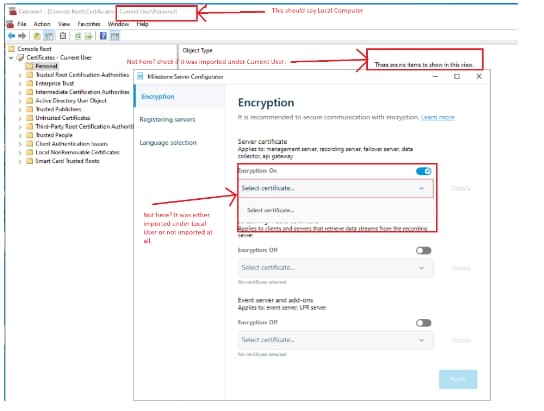
存储区位置错误(最常见):双击 PFX/CRT 文件导入时,默认会导入到 当前用户 (Current User) 的存储区。而 Milestone 服务作为系统后台进程,只能读取 本地计算机 (Local Computer) 存储区中的证书。
解决办法:重新导入证书,在导入向导的第一步明确选择本地计算机 (Local Computer)。
证书缺乏私钥:在证书属性面板的下方,如果缺少 您有一个对应的私钥(*You have a private key corresponding...*)提示,说明导入的仅是纯公钥证书(如 .crt 或 .cer),导致服务无法用于 TLS 握手。
解决办法:在颁发机构或导出端将私钥与公钥合并重新打包为带有密码保护的 .pfx 或 .p12 格式,再重新导入到“本地计算机 $\rightarrow$ 个人”存储区。
问题三:服务端组件(RS/MS/ES/LS)报域名不匹配错误
故障现象
内部服务组件(Recording Server, Management Server, Event Server, Log Server)之间通信中断,提示 SSL 证书名称不匹配。
根因分析与排查
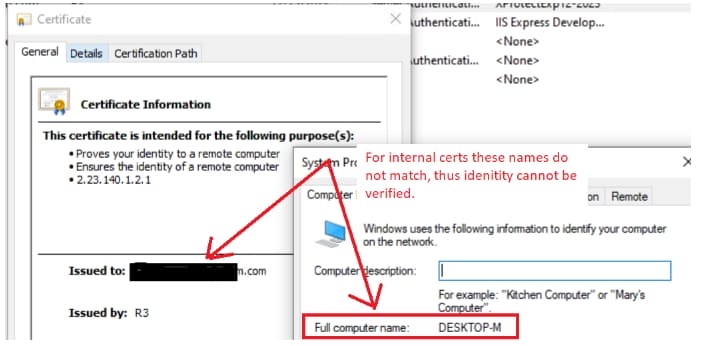
Milestone 内部服务通信要求证书的Subject(主题名)或 SAN(主题备用名称)必须严格匹配服务器的 **完全合格域名(FQDN)**。
- 内部服务:如果使用了外部移动服务器(Mobile Server)的公网域名证书来配置内部 RS/MS 服务,由于内部节点解析的主机名与公网证书的 FQDN 不一致,将直接导致内部组件 TLS 握手失败。
- 解决办法:为内部服务重新申请包含内部 FQDN(如
vms-server.internal.domain)的 SSL 证书。如果既有内网又有外网访问需求,可参考 SSL证书选购指南 选用支持多域名或通配符的证书方案。
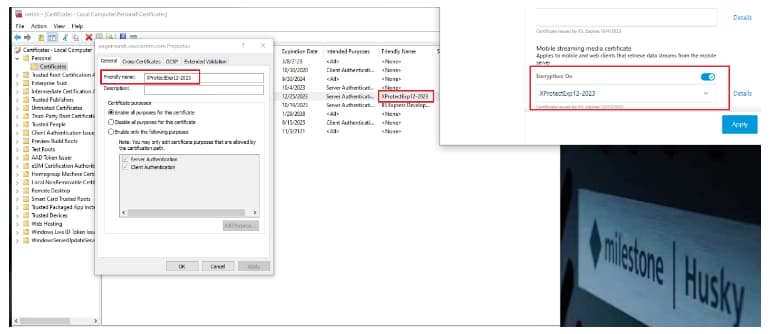
问题四:下拉列表中出现大量“无名(Nameless)”证书,无法区分
故障现象
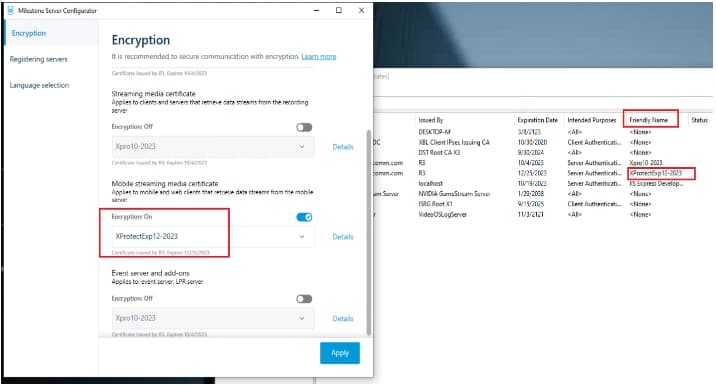
在 Server Configurator 的证书选择列表中,列出了多个空白名称或相同颁发者名称的证书,难以分辨哪一个是正在生效的证书。
解决方案:添加友好名称(Friendly Name)
- 打开
mmc并加载 **证书(本地计算机)**。 - 找到对应的 SSL 证书,右键点击选择 **属性 (Properties)**。
- 在 常规 (General) 选项卡中,找到 友好名称 (Friendly Name) 输入框。
- 填入具有标识度的名称(如
XProtect_HQ_2026),点击保存。 - 重新打开 Server Configurator,列表即可正常显示该友好名称。
运维检测与命令行验证
配置完成后,可通过以下 Windows PowerShell 命令验证本地计算机存储区中是否存在有效的证书及其私钥状态:
PowerShell
# 查询本地计算机“个人”存储区中带有私钥的有效证书
Get-ChildItem -Path Cert:\LocalMachine\My | Where-Object { $_.HasPrivateKey -eq $true } | Select-Object Subject, Thumbprint, FriendlyName, NotAfter






 京公网安备11010502031690号
 网站经营企业工商营业执照