为您详解Thawte安全签章(Secured Seal)的核心功能与详细安装步骤。作为DigiCert旗下的知名网站信任标识,安装Thawte安全签章能显著提升访客对网站真实性与HTTPS加密状态的信任。本文提供从样式选择到HTML/JS脚本部署的全套指南。
Thawte安全签章是什么?如何安装?
Thawte 安全签章(Secured Seal)是购买 Thawte SSL 证书后可使用的一项网站信任标识服务。
安装后,网站页面可显示官方安全签章,访客点击签章即可查看SSL证书信息,从而增强用户对网站真实性和HTTPS加密状态的信任。
注意:只有已经成功签发并部署Thawte SSL证书的网站,才能申请并使用Thawte安全签章。
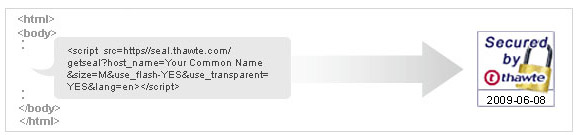
什么是Thawte安全签章?
Thawte安全签章本质上是一段官方提供的HTML/JavaScript代码。
将代码放置到网站页面后,浏览器会动态加载官方签章,并与网站当前部署的SSL证书进行关联验证。
当用户点击签章时,可以查看:
- SSL证书状态
- 证书所属域名
- 证书颁发机构
- HTTPS加密信息
- 证书有效期(以验证页面显示为准)
对于企业官网、品牌网站及电商平台来说,安全签章可以进一步提升访客信任度。
安装Thawte安全签章前需要准备什么?
安装前建议确认以下条件:
- 已购买并成功部署Thawte SSL证书
- 网站已正常启用HTTPS访问
- 使用证书对应的域名访问网站
- 可以修改网页HTML代码
如果SSL证书尚未签发或HTTPS配置存在异常,安全签章可能无法正常显示。
Thawte安全签章安装步骤
第一步:进入签章管理页面
登录Thawte提供的签章管理页面,根据提示选择:
- 签章语言
- 签章样式
- 显示尺寸
不同网站可以根据页面风格选择适合的显示效果。
第二步:填写证书对应域名
输入申请SSL证书时使用的Common Name(CN)。
例如:
www.example.com
如果申请的是国际化域名(IDN),则应填写对应的 Punycode 域名,而不是中文域名。
请勿输入:
https://
http://
只填写域名即可。
第三步:生成签章代码
系统会自动生成一段HTML/JavaScript代码。
建议直接复制官方生成的代码,不要经过Word、邮件等软件再次编辑,以免造成代码格式变化。
随后,将代码放置到网站需要显示签章的位置,例如:
- 网站底部(Footer)
- 联系我们页面
- 支付页面
- 登录页面
第四步:检查签章是否正常显示
正常情况下,签章会在安装完成后一段时间内生效(具体以官方同步时间为准)。
安装完成后建议检查:
- 页面是否正常显示签章
- 点击签章是否能够打开官方验证页面
- 验证页面中的域名是否正确
- SSL证书状态是否正常
如果无法显示,可检查:
- 网站是否已启用HTTPS
- 域名是否与证书一致
- 签章代码是否完整复制
安装Thawte安全签章有哪些注意事项?
为了保证签章能够正常工作,建议注意以下几点:
- 不要修改官方生成的JavaScript代码。
- 签章应部署在与SSL证书对应的域名页面。
- 如果网站启用了CDN或缓存,修改后建议清理缓存再测试。
- 网站更换SSL证书或更换域名后,应重新确认签章是否仍能正常验证。
常见问题
为什么安全签章没有显示?
常见原因包括:
- SSL证书尚未正确部署
- 域名填写错误
- 签章代码未完整复制
- 页面缓存尚未刷新
建议依次检查HTTPS配置及签章代码。
安全签章一定要安装吗?
不是必须。
HTTPS加密功能由SSL证书本身提供,安全签章主要用于向访客展示网站已部署受信任的SSL证书,提升用户信任感。
更换SSL证书后需要重新安装吗?
如果更换了证书品牌、域名或相关配置,建议重新检查签章状态,必要时重新生成并部署签章代码。
推荐阅读
建议在页面底部增加相关文章,形成站内主题关联,例如:





 京公网安备11010502031690号
 网站经营企业工商营业执照