How to Install SSL Certificate on WebLogic 11.3 (Complete HTTPS Configuration Guide)
本文介绍如何在WebLogic Server 11.3环境中生成 CSR、申请 SSL 证书,并完成服务器证书的安装与测试。适用于使用TopSSL 签发的 SSL 证书 的 WebLogic 服务器部署场景。
在 WebLogic 服务器中部署 SSL 证书可以为网站启用 HTTPS 加密访问,从而保护用户数据安全并提升网站可信度。
本文详细介绍 WebLogic 11.3 SSL证书安装步骤,包括:
- CSR生成
- SSL证书申请
- Keystore导入
- WebLogic HTTPS配置
- SSL安装测试
教程适用于使用 TopSSL SSL证书 的 WebLogic 服务器环境。

一、SSL 证书与 HTTPS 简介
1. 什么是数字证书
数字证书(Digital Certificate),也称为 数字身份标识(Digital ID),是一种用于在互联网中验证身份的电子文件。
数字证书的作用类似于现实中的身份证或驾驶证,用于证明网站或服务器的身份。证书由 证书颁发机构(CA,Certificate Authority) 签发,用于确认通信双方的身份真实性。
在网络通信过程中,服务器通过数字证书向客户端证明其身份,从而建立可信连接。
2. SSL/TLS 协议的主要功能
SSL/TLS 协议是用于保护网络通信安全的重要技术,主要提供以下功能:
数据加密
通过加密技术保护传输数据,防止信息在传输过程中被窃取。
身份认证
客户端可以验证服务器证书的合法性,确保访问的是正确的网站。
数据完整性
防止数据在传输过程中被篡改。
3. SSL 证书部署基本模式
在 Web 服务器部署 SSL 证书通常包括以下流程:
- 在服务器生成 CSR(证书签名请求)
- 向证书服务商提交 CSR
- CA 签发服务器证书
- 在服务器导入并安装证书
- 配置 HTTPS 服务
- 验证证书安装状态
4. 常见 SSL 证书类型
根据验证方式不同,SSL 证书主要分为:
DV 证书(Domain Validation)
仅验证域名所有权,签发速度快,适合普通网站。
OV 证书(Organization Validation)
需要验证企业信息,适用于企业官网。
EV 证书(Extended Validation)
最高级别验证,浏览器地址栏会显示企业名称。
二、应用环境
本文示例环境如下:
- 服务器类型:WebLogic Server
- 版本:WebLogic 11.3
- 证书类型:TopSSL 服务器 SSL 证书
- 证书格式:PEM / CRT
三、生成证书请求(CSR)
在申请 SSL 证书之前,需要在服务器上生成 CSR(Certificate Signing Request) 文件。
CSR 文件包含以下信息:
- 域名(Common Name)
- 公司名称
- 部门名称
- 城市
- 省份
- 国家
- 公钥信息
生成 CSR 的同时,服务器会生成 私钥(Private Key),私钥需要妥善保存。
CSR 文件生成完成后,即可用于申请 SSL 证书。
四、提交 CSR 申请 SSL 证书
生成 CSR 文件后,需要将其提交到证书服务平台申请证书。
1. 选择证书类型
登录 TopSSL 证书平台后,根据需求选择对应的证书类型,例如:
- 单域名证书
- 多域名证书
- 通配符证书
2. 提交 CSR 文件
在证书申请页面,将生成的 CSR 内容复制并提交。
系统会自动解析 CSR 中的域名及组织信息。
3. 选择验证邮箱
系统会提供多个可选邮箱用于域名验证,例如:
- admin@domain.com
- administrator@domain.com
- hostmaster@domain.com
- webmaster@domain.com
选择一个可以接收邮件的邮箱进行验证。
4. 填写申请信息
根据页面提示填写证书申请信息,包括:
- 公司名称
- 联系人
- 电话
- 地址
完成信息填写后提交订单。
5. 完成证书申请
证书审核完成后,TopSSL 将签发 SSL 证书,并提供以下文件:
- 服务器证书(Server Certificate)
- 中级证书(Intermediate Certificate)
- 根证书(Root Certificate)
五、获取并导入 SSL 证书
证书签发完成后,需要下载证书文件。
常见证书文件包括:
domain.crt(服务器证书)intermediate.crt(中级证书)root.crt(根证书)
将证书文件上传到 WebLogic 服务器。
六、在 WebLogic 中安装 SSL 证书
在 WebLogic Server 中安装证书的主要步骤如下。
1. 导入证书到 Keystore
首先将服务器证书和私钥导入 Java Keystore。
常用工具:
- keytool
- openssl
完成导入后生成 Keystore 文件,例如:
keystore.jks
2. 配置 WebLogic SSL
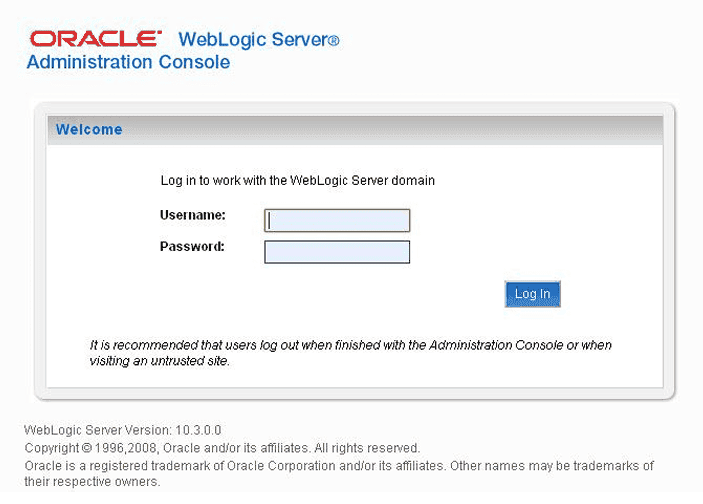
登录 WebLogic 管理控制台:
http://server-ip:7001/console
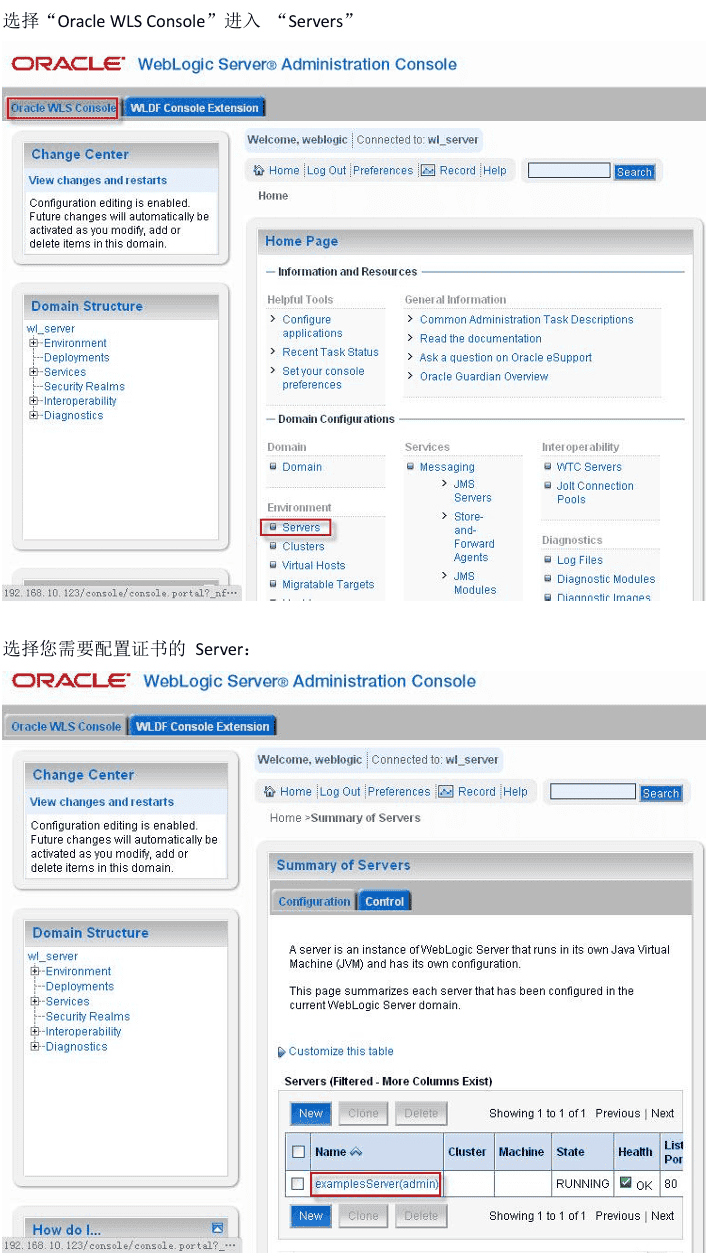
进入服务器配置页面:
Environment → Servers → Server Name
选择 SSL 配置。
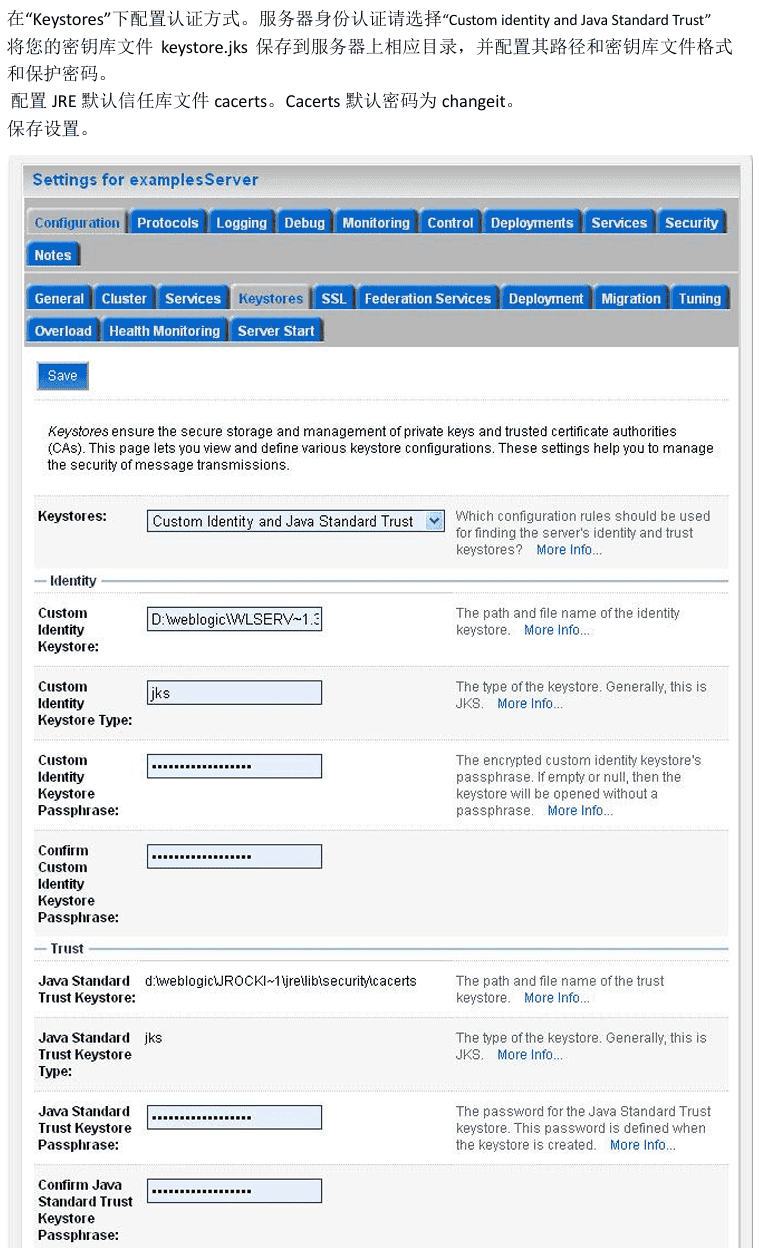
3. 设置 Keystore
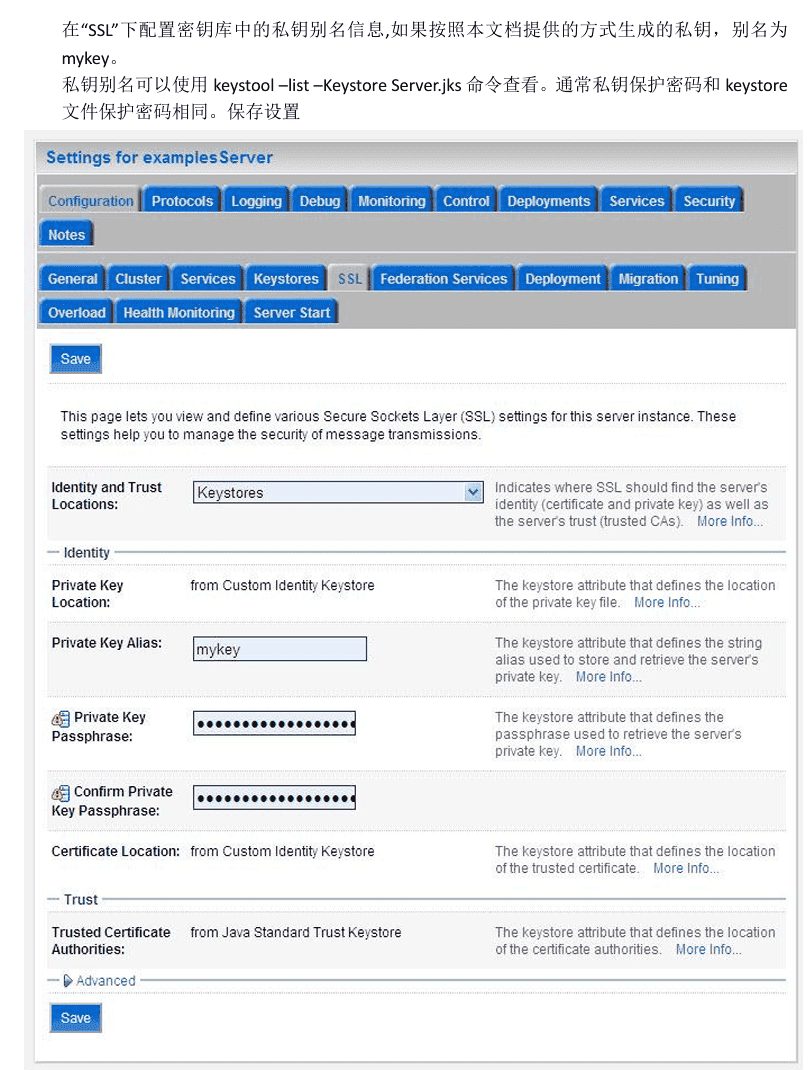
在 SSL 设置中配置:
- Keystore 类型
- Keystore 路径
- Keystore 密码
- 私钥别名
- 私钥密码
保存配置。
4. 启用 HTTPS
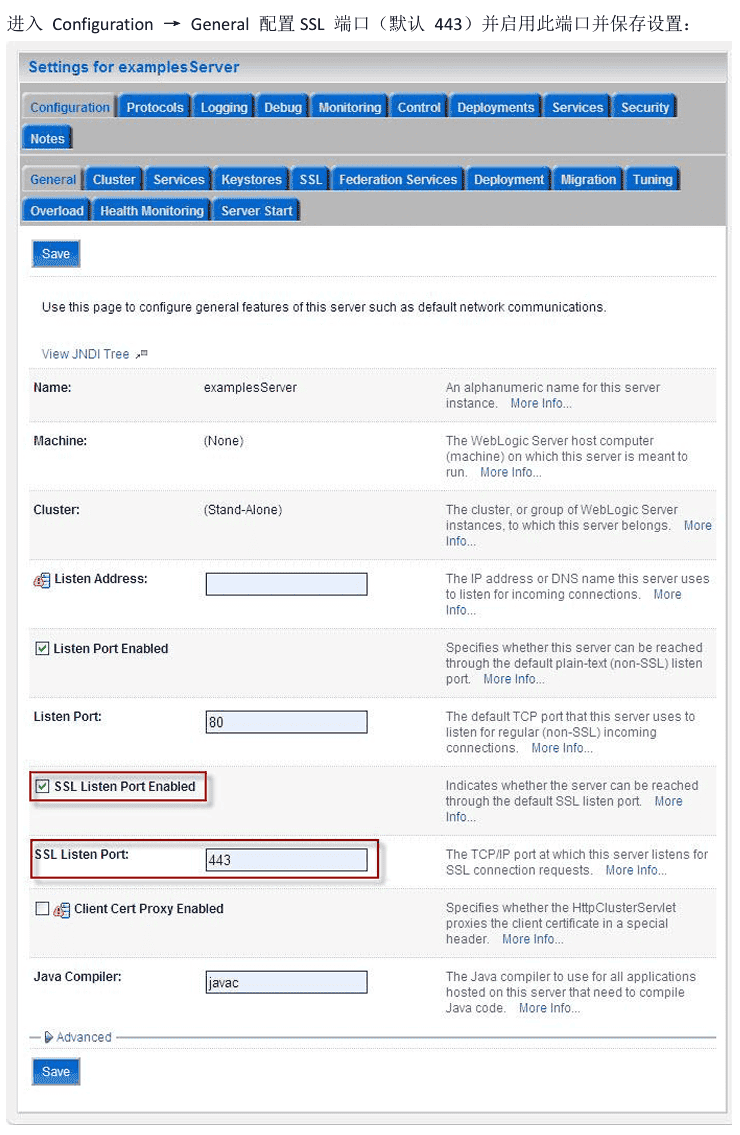
在 WebLogic 服务器配置中启用 SSL 端口,例如:
SSL Listen Port: 7002
启用 SSL 后重新启动 WebLogic 服务。
七、测试 SSL 证书
服务器重启后,可以通过浏览器访问 HTTPS 地址进行测试:
https://yourdomain.com
如果证书安装正确,浏览器地址栏将显示 安全锁标志。
可以通过以下方式进一步验证:
- 浏览器证书详情
- SSL 检测工具
- HTTPS 访问测试
确认:
- 证书有效
- 证书链完整
- HTTPS 访问正常
八、SSL 证书备份与恢复
为了避免服务器故障导致证书丢失,建议定期备份证书和私钥。
1. 证书备份
需要备份以下文件:
- Keystore 文件
- 私钥
- SSL 证书文件
- 中级证书
建议将备份存储在安全位置。
2. 证书恢复
当服务器迁移或重装系统时,可以用以下方式恢复证书:
- 恢复 Keystore 文件
- 在 WebLogic 中重新配置 SSL
- 重启 WebLogic 服务
恢复后即可继续使用 HTTPS 服务。
六、技术类 FAQ
WebLogic SSL证书安装需要哪些文件
安装 WebLogic SSL 证书一般需要以下文件:
- 服务器证书(Server Certificate)
- 中级证书(Intermediate Certificate)
- 根证书(Root Certificate)
- Java Keystore 文件(JKS)
WebLogic 如何生成 CSR 文件
可以使用 Java keytool 工具生成 CSR 文件,例如:
keytool -certreq -keystore server.jks -file certreq.csr
生成的 CSR 文件用于提交 SSL 证书申请。
WebLogic SSL配置端口是多少
默认情况下 WebLogic SSL 端口通常为:
7002
管理员可以在服务器配置中修改 SSL 端口。
WebLogic SSL证书链错误如何解决
如果浏览器提示证书链错误,通常是因为:
- 未安装中级证书
- 证书顺序错误
- 根证书缺失
需要重新安装完整证书链。
总结
通过以上步骤,即可在 WebLogic 11.3 服务器 上完成 SSL 证书部署。
部署 SSL 证书后,网站将启用 HTTPS 加密通信,从而有效保护用户数据安全。
如果需要申请 SSL 证书,可以根据网站需求选择:
选择适合的证书类型,可以帮助网站快速实现 HTTPS 安全访问。
相关阅读





 京公网安备11010502031690号
 网站经营企业工商营业执照