Windows 2008服务器ERR_SSL_VERSION_OR_CIPHER_MISMATCH’错误
解决ERR SSL VERSION OR CIPHER MISMATCH错误,需更新服务器加密控件或安装IISCrypto工具优化SSL配置,同时了解如何为IIS7配置二级域名及通配符SSL证书的应用方法。
出现RR SSL VERSION OR CIPHER MISMATCH错误
安装证书后打开网站提示使用不受支持的协议。ERR SSL VERSION OR CIPHER MISMATCH,客户端和服务器不支持常用的SSL协议版本或密码套件。如下图所示:
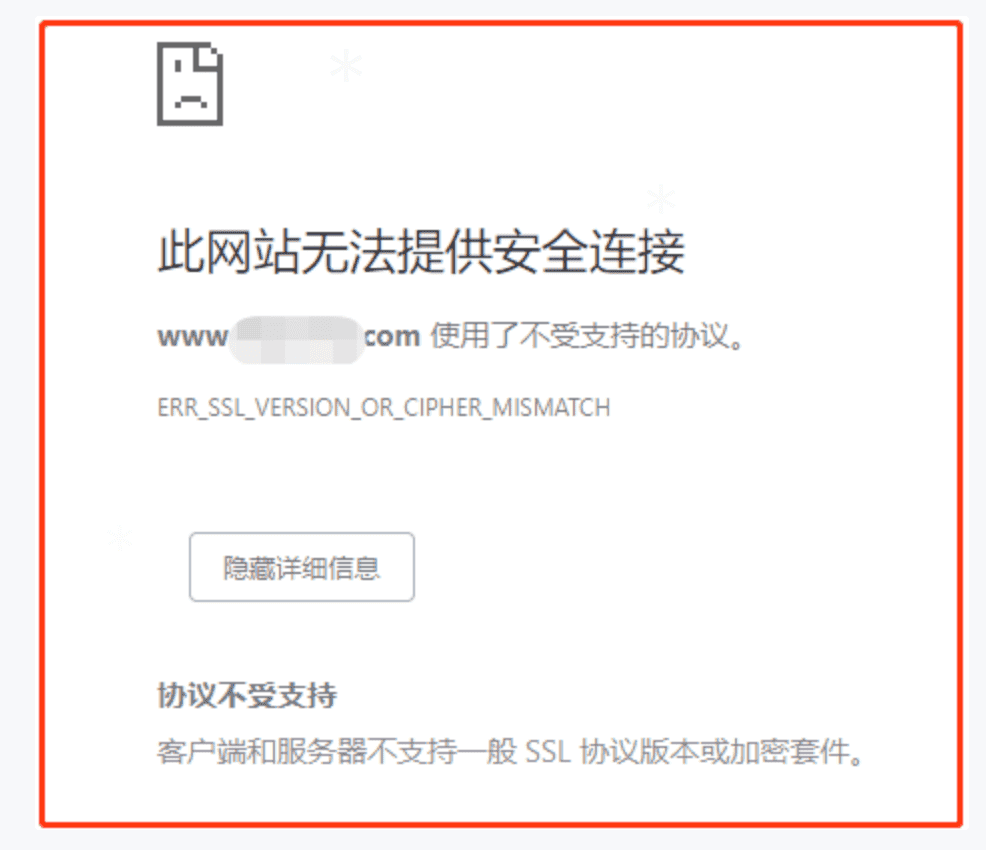
有可能是因为II7本身的“服务器加密控件”是旧的,
所以需要安装以下这个东西IISCrypto,这个软件的下载地址,https://www.nartac.com/Products/IISCrypto/Download
下载 IIS Crypto GUI版本(IISCrypto.exe)。
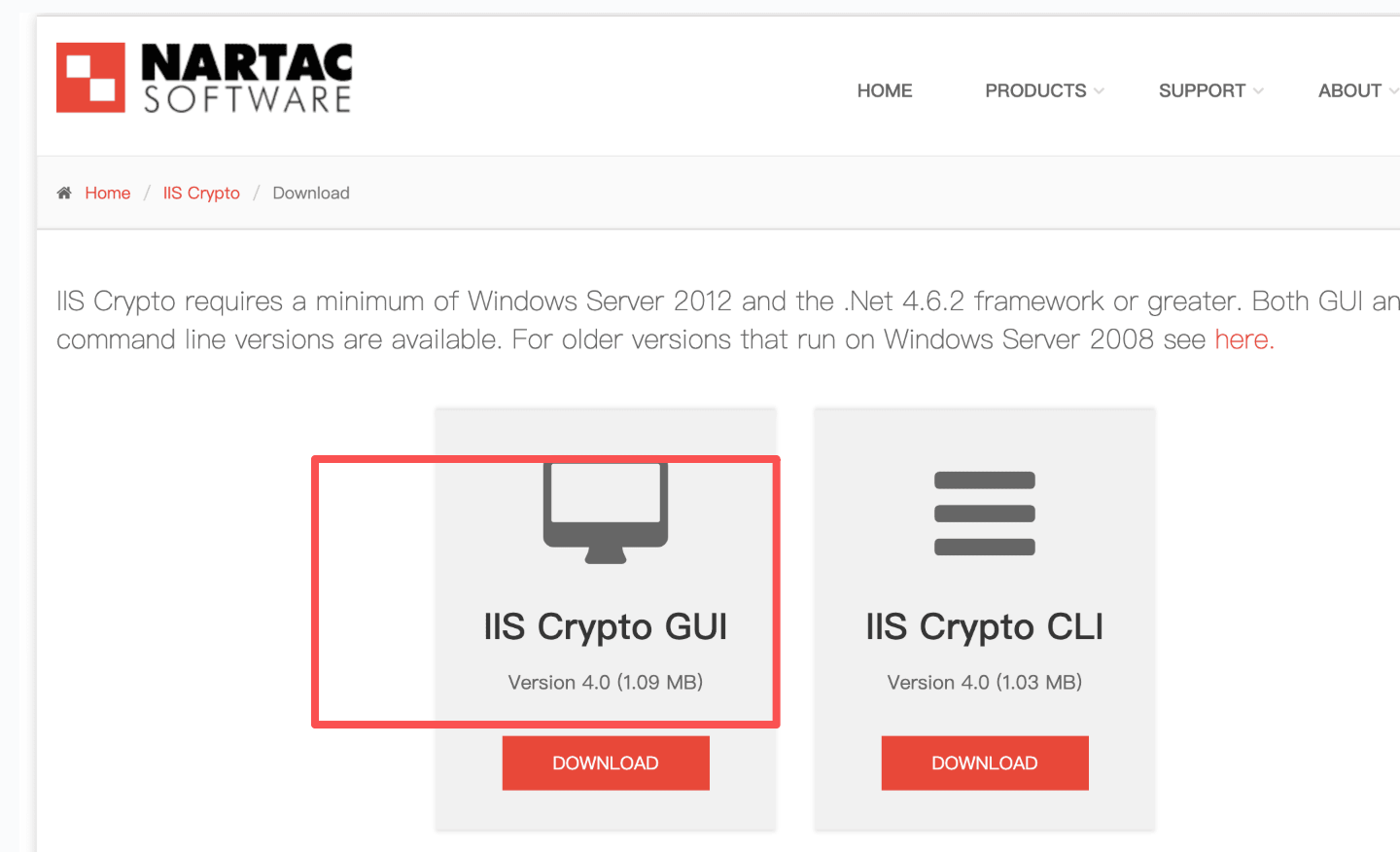
注意:2008系统部署证书使用高版本浏览器可能也会遇见这个问题导致无法打开。
完成后点击运行,查看下图
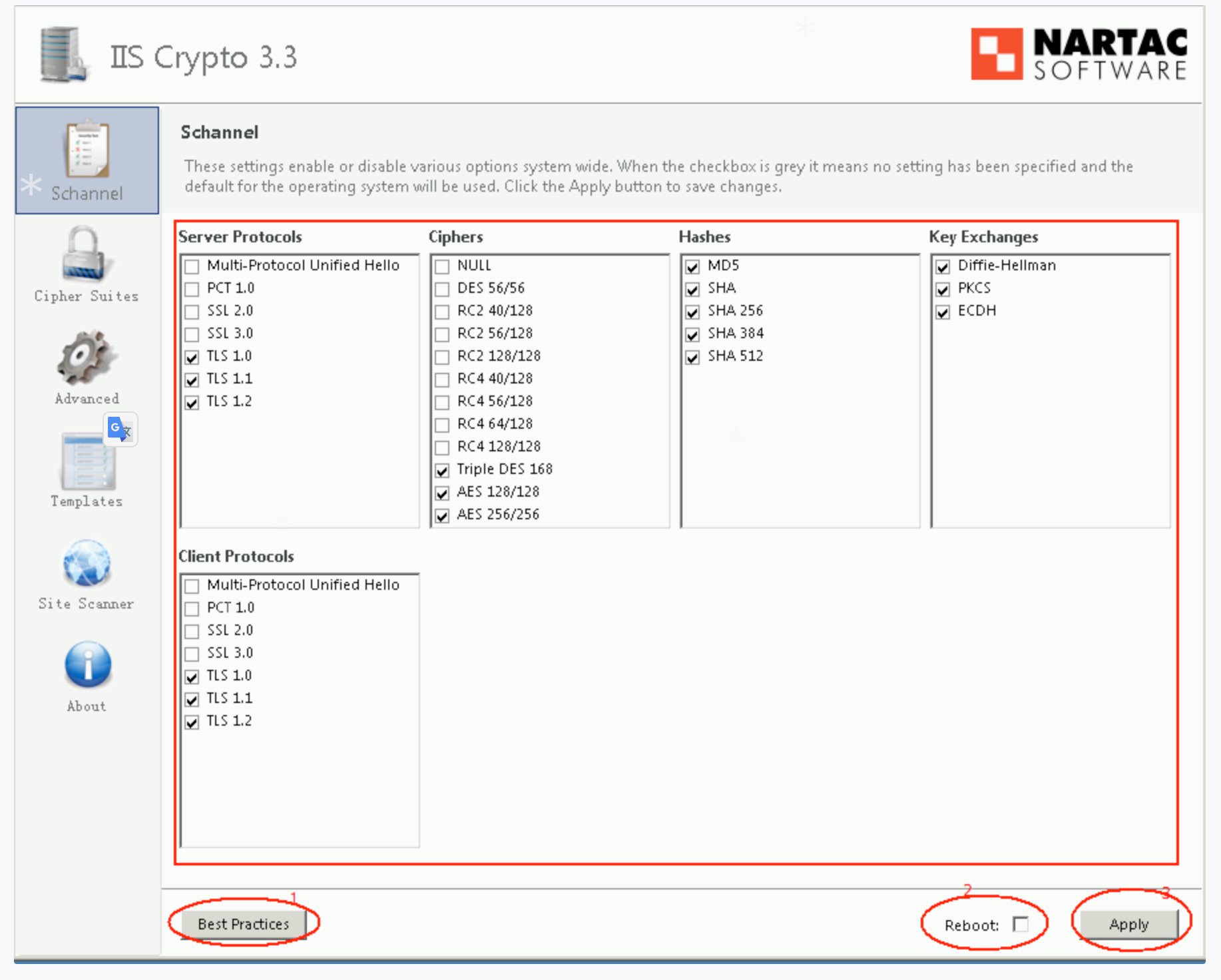
点击按钮“BestPractices”选择最佳配置,再勾上Reboot,然后应用“Apply”重启服务器。
打开浏览器,输入https://你的域名,如果出现小锁🔒就说明正常。(谷歌浏览器参考截图)

为IS7配置二级域名
1. 独立IP
为每个站点分配一个独立的ip,这样冲突就解决了,甚至主机头也不用添加了。
2. 通配符ssl证书
使用通配符ssl证书,采用通配证书颁发给*.abc.com,如果我们采用颁发给*.abc.com的证书,这样任何访问的请求均可以通过该证书解密,证书匹配错误也就不复存在了。
3. 升级为IIS8
是升级为IIS8,IIS8中添加的对于SNI(Server Name Indication)的支持,服务器可以通请求中提取出相应的主机头从而找到相应的证书。
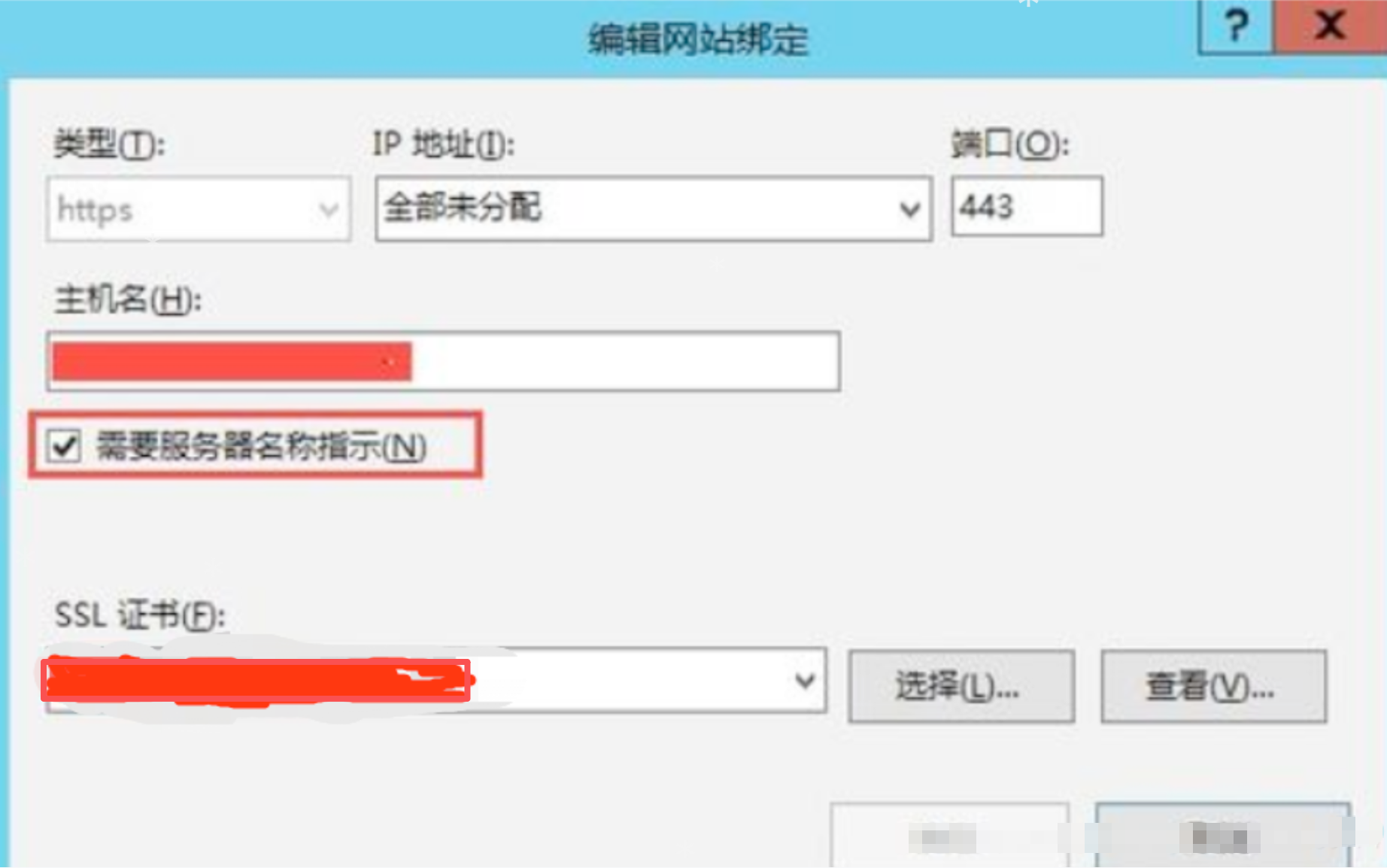
4. 手动修改主机名
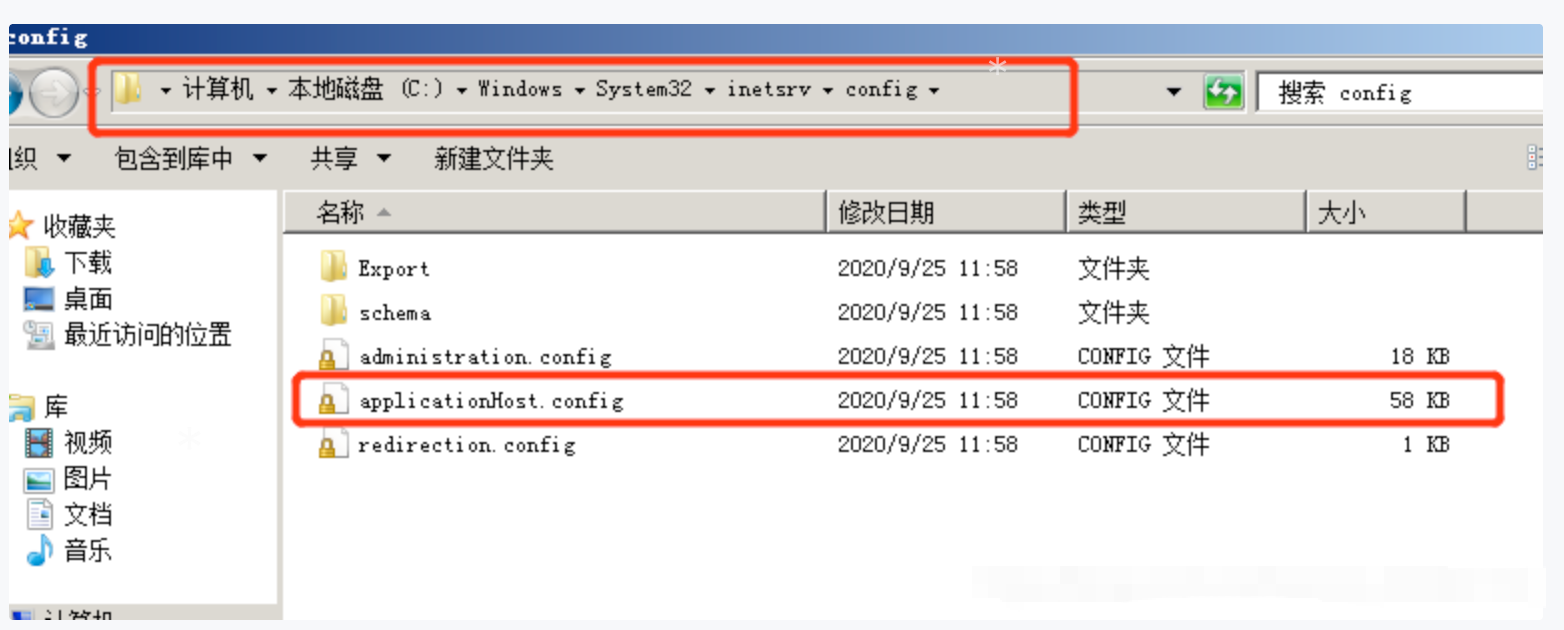
1.找到IIS配置文件
注意:这个文件可以无法直接打开编辑,可以先把它复制到桌面上去编辑,编辑完毕后再覆盖回去。
2. 修改配置文件
找到如下位置:
<bindings>
<binding protocol="net.tcp" bindingInformation="808:*" />
<binding protocol="net.pipe" bindingInformation="*" />
<binding protocol="net.msmq" bindingInformation="localhost" />
<binding protocol="msmq.formatname" bindingInformation="localhost" />
<binding protocol="http" bindingInformation="*:80:www.0x3.com" />
<binding protocol="https" bindingInformation="*:443:" />
</bindings>
修改 *:443: 位置
<binding protocol="https" bindingInformation="*:443:www.0x3.com" />
修改完成后,将文件覆盖回去,这时回到IIS控制台(不用重启),可以看到主机名已经成功绑定上了。
这时候就可以正常启用站点了。





 京公网安备11010502031690号
 网站经营企业工商营业执照