Plesk 面板安装 SSL 证书需要哪些文件?
在 Plesk 面板中安装 SSL 证书,主要分为证书上传和网站 HTTPS 配置两个环节。首先将 CA 签发的服务器证书导入 Plesk,然后在 Hosting Settings 中启用 SSL/TLS support,并根据需要设置 HTTP 到 HTTPS 的 301 重定向。
Plesk 支持通过粘贴证书内容或上传证书文件的方式完成安装。两种方式的最终效果相同,可以根据手中证书文件的形式选择。
开始之前,需要准备以下文件和信息:
| 文件或条件 | 作用 |
|---|---|
| SSL 服务器证书(.crt) | CA 签发的域名证书 |
| CA Bundle(.ca.crt) | 包含中间 CA 证书的证书链文件 |
| 私钥(Private Key) | 与申请 CSR 时生成的密钥对应 |
| Plesk 管理权限 | 用于上传证书和修改网站设置 |
| 域名 | 确认与证书绑定的域名一致 |
需要注意,Plesk 在创建证书申请(CSR)时通常已经保存了对应的私钥。如果 CSR 是在其他服务器或工具中生成的,则需要确认 Plesk 中也有对应的私钥。服务器证书与私钥不匹配时,无法正常启用该证书。
一、登录 Plesk 并进入 SSL/TLS Certificates
步骤 1:登录 Plesk 面板
通过主机服务商提供的管理入口进入 Plesk,也可以在浏览器中访问:
https://服务器IP:8443
使用 Plesk 账户登录后,找到需要安装 SSL 证书的网站或域名。
如果不知道 Plesk 登录地址或账户信息,可以查看主机服务商发送的开通邮件。Plesk 登录密码不一定与服务商客户中心的密码相同。
步骤 2:打开 SSL/TLS Certificates
在 Plesk 网站管理界面中,找到 SSL/TLS Certificates,进入当前域名的证书管理页面。
不同 Plesk 版本或服务商定制界面的菜单名称可能略有区别。如果没有直接看到该入口,可以先进入对应域名的 Hosting 或 Websites & Domains 管理页面查找。
进入证书管理页面后,可以看到已有证书以及证书安装、上传和管理选项。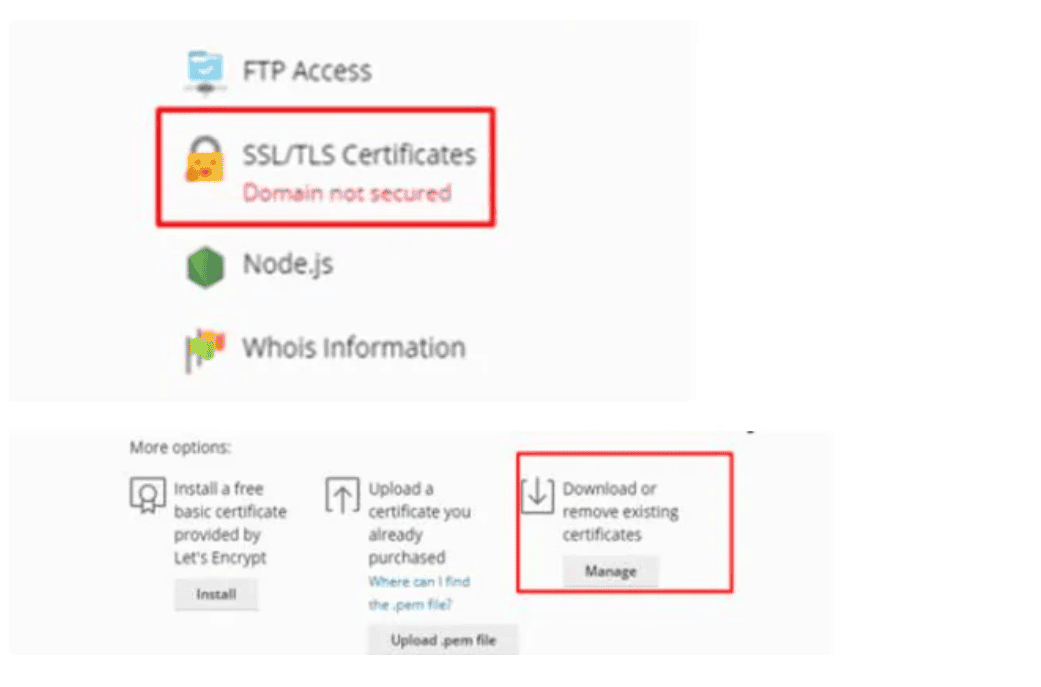
如果使用 CA 签发的商业 SSL 证书,可以进入 Download or remove existing certificates 下方的 Manage 页面,管理当前域名的证书。
二、方法一:粘贴 CRT 证书内容安装
如果已经拿到 CA 签发的 CRT 证书,可以直接复制证书内容并粘贴到 Plesk 的证书输入框中。这种方式适合手中已经有证书文本内容的情况。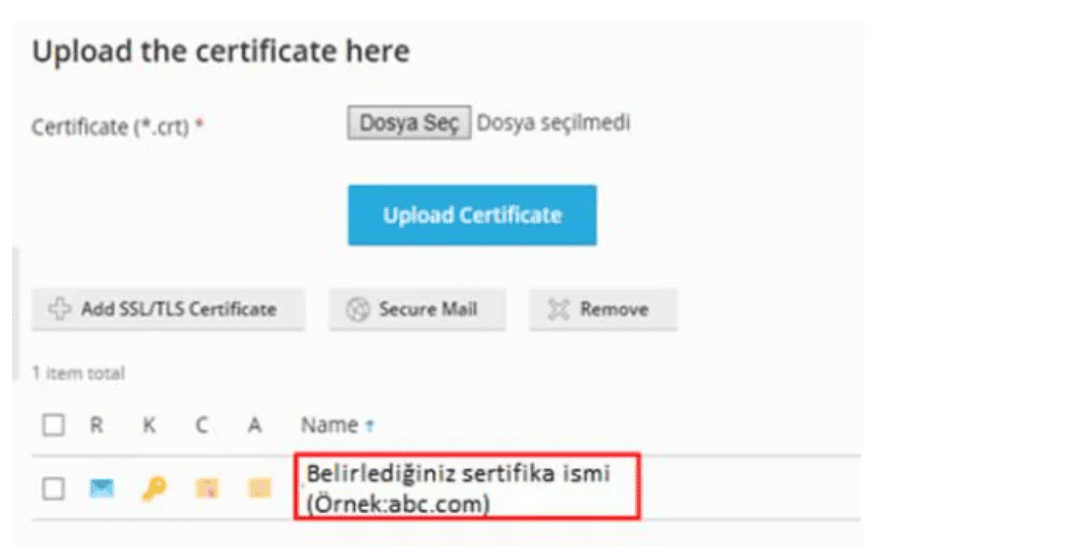
步骤 3:选择需要安装证书的名称
进入 Manage 页面后,找到之前创建 CSR 时使用的证书名称并点击进入。
如果尚未创建对应的证书记录,需要先在 Plesk 中创建证书记录,并确保它包含与 CSR 对应的私钥。
步骤 4:粘贴服务器证书内容
使用记事本或其他文本编辑器打开 CA 签发的 .crt 或 .cer 文件,复制完整的 PEM 证书内容。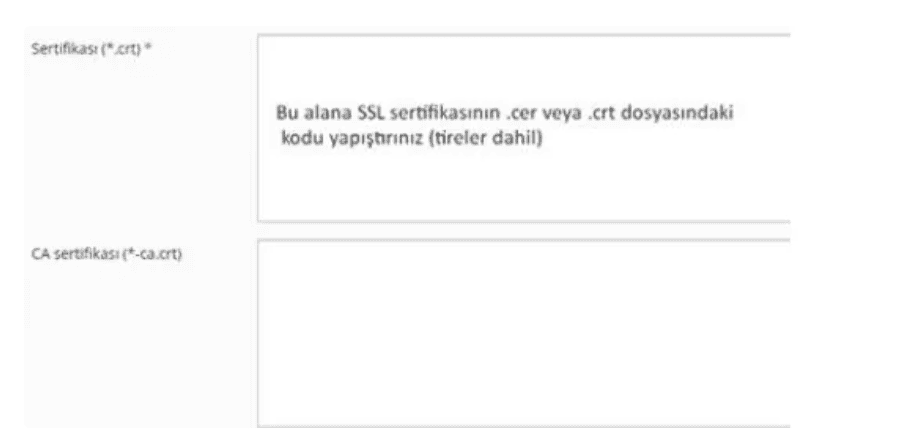
证书内容一般以以下标识开头和结尾:
-----BEGIN CERTIFICATE-----
证书编码内容
-----END CERTIFICATE-----
将完整内容粘贴到 Plesk 页面中的 Certificate (.CRT) 输入框,然后点击 Upload Certificate。
粘贴时不要遗漏 BEGIN CERTIFICATE 和 END CERTIFICATE 两行。如果 CA 提供的是 DER 二进制格式证书,不能直接按照 PEM 文本方式粘贴,需要先转换为 Plesk 支持的格式。
如果 CA 同时提供了中间证书链,也需要在对应的 CA Certificate 或 CA Bundle 输入位置导入完整证书链,不能只安装服务器证书就认为证书链已经配置完成。
三、方法二:上传 CRT 和 CA Bundle 文件安装
如果 CA 已经提供了服务器证书 .crt 和中间证书链 .ca.crt,可以直接通过文件上传完成安装。
这种方式不需要手动复制证书内容,适合证书文件已经整理好的情况。
步骤 3:进入域名证书管理页面
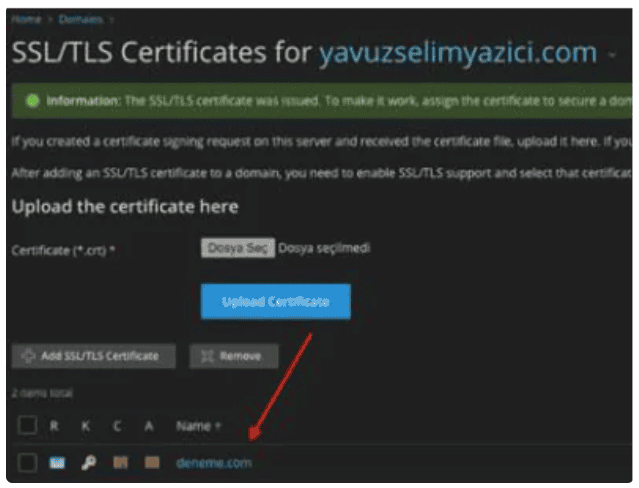
返回 SSL/TLS Certificates 页面,找到需要安装证书的域名,点击进入对应的证书管理页面。
步骤 4:上传服务器证书和 CA Bundle
在 Upload the certificate files 区域,分别选择对应的证书文件:
- Certificate (.crt): 上传 CA 签发的服务器证书。
- CA Certificate (.ca.crt): 上传 CA 提供的中间证书链文件。
选择文件后,点击 Upload Certificate 完成上传。
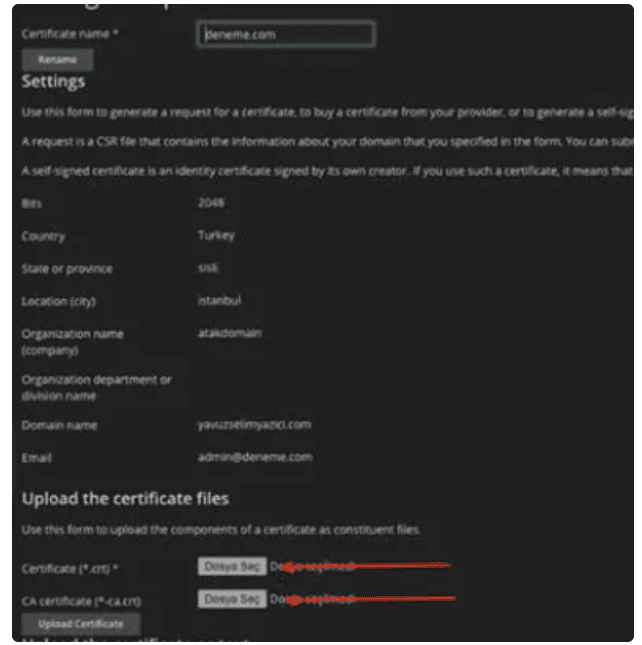
这里需要特别注意,服务器证书和 CA Bundle 的作用不同:
服务器证书用于证明当前网站域名的身份;CA Bundle 用于补齐服务器证书到受信任根 CA 之间的证书链。
如果中间证书没有正确安装,部分浏览器或客户端可能无法完整验证证书链,即使服务器证书本身仍在有效期内,也可能出现证书不受信任的提示。
如果 CA 提供了多张中间证书,应按照 CA 给出的证书链文件或安装说明完整配置,不要随意遗漏。
四、启用 SSL/TLS 并配置 HTTPS
无论采用上面哪种证书上传方式,完成证书导入后,都需要检查网站的 Hosting Settings,确保当前域名已经启用 SSL/TLS。
步骤 5:打开 Hosting Settings
返回 Plesk 的网站管理页面,找到需要启用 HTTPS 的域名,点击 Hosting Settings。
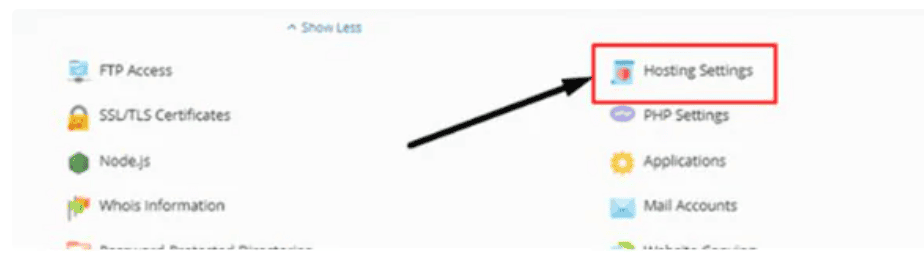
步骤 6:启用 SSL/TLS support 并选择证书
在 Hosting Settings 页面中,找到 SSL/TLS 相关配置,完成以下设置:
- 勾选 SSL/TLS support,为当前网站启用 HTTPS。
- 在 Certificate 下拉菜单中,选择刚刚上传的 SSL 证书。
- 如果希望所有 HTTP 访问自动跳转到 HTTPS,可以同时勾选 Permanent SEO-safe 301 redirect from HTTP to HTTPS。
- 点击 OK 保存配置。
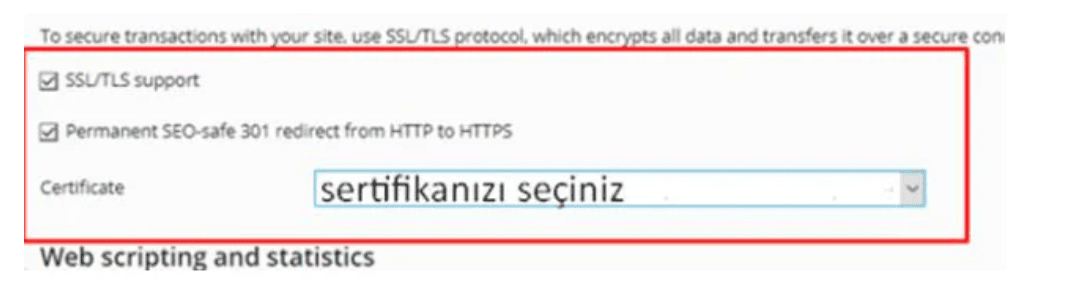
其中两个选项的作用不同:
- SSL/TLS support: 启用网站的 HTTPS 服务,这是使用 SSL 证书的必要设置。
- Permanent SEO-safe 301 redirect from HTTP to HTTPS: 将 HTTP 请求永久重定向到 HTTPS,适合已经完成 HTTPS 部署并准备统一使用 HTTPS 的网站。
需要注意,301 重定向不是 SSL 证书安装的必要条件。如果网站仍有 HTTP 访问需求,或者尚未完成 HTTPS 兼容性检查,可以暂时不启用。正式启用前,建议确认网站图片、CSS、JavaScript、接口和第三方资源均能通过 HTTPS 正常加载。
五、检查 Plesk SSL 证书是否安装成功
证书上传并保存 Hosting Settings 后,建议实际访问网站进行检查,不要只根据 Plesk 页面显示的上传成功状态判断部署已经完成。
1. 使用 HTTPS 访问网站
在浏览器中打开:
https://www.yourdomain.com
检查页面是否能够正常打开,并查看浏览器显示的证书信息,确认:
- 证书绑定的域名正确。
- 证书尚未过期。
- 证书颁发机构正确。
- 证书链能够正常验证。
2. 检查 HTTP 是否跳转到 HTTPS
如果已经启用了 301 重定向,访问:
http://www.yourdomain.com
确认浏览器是否自动跳转到:
https://www.yourdomain.com
如果没有跳转,需要检查 Hosting Settings 中的重定向选项,以及网站自身的重定向规则是否存在冲突。
3. 检查网页混合内容
打开浏览器开发者工具,按 F12 进入 Console,检查是否存在 Mixed Content(混合内容)警告。
如果网页本身使用 HTTPS,但图片、CSS、JavaScript 或接口仍通过 HTTP 加载,浏览器可能阻止部分资源,导致页面显示异常。
4. 使用 SSL 工具检测证书
可以使用 topssl 进行 SSL/TLS 检测:www.topssl.cn/tools
检测时重点查看证书有效期、证书链、TLS 协议和密码套件等信息。评级结果还受到服务器 TLS 配置影响,并不只取决于证书是否安装成功。
六、Plesk 安装 SSL 证书常见问题
1. Plesk 上传 SSL 证书后,为什么 HTTPS 仍然无法访问?
证书上传成功并不代表网站已经启用 HTTPS。需要检查 Hosting Settings 中的 SSL/TLS support 是否勾选,以及 Certificate 下拉菜单是否选择了正确的证书。
此外,还应检查服务器 443 端口是否开放、域名解析是否正确,以及证书和私钥是否匹配。
2. Plesk 安装 SSL 证书时,是否必须上传 CA Bundle?
建议完整配置 CA Bundle。它包含服务器证书验证所需的中间 CA 证书。缺少中间证书时,部分浏览器或客户端可能无法建立完整的信任链。
如果 CA 提供了完整证书链文件,应按照 Plesk 对应字段的要求上传。
3. Plesk 可以直接安装 PEM 格式的 SSL 证书吗?
可以,但需要区分 PEM 文件的内容和 Plesk 页面提供的上传方式。
PEM 是一种证书编码格式,服务器证书、私钥和 CA 证书都可能使用 PEM 编码。部分 Plesk 版本提供 PEM 文件上传入口,具体应根据页面提示选择。
如果使用 CRT 和 CA Bundle 的上传方式,则需要提供相应的服务器证书和中间证书链,并确保 Plesk 中存在匹配的私钥。
4. Plesk 安装 SSL 证书后,为什么浏览器仍然提示不安全?
常见原因包括:
- 证书绑定的域名与访问域名不一致。
- 证书已经过期或尚未生效。
- CA 中间证书链不完整。
- 网站仍加载 HTTP 资源,产生混合内容。
- 网站实际使用的证书与刚刚上传的证书不同。
- CDN、反向代理或其他前置服务器仍在使用旧证书。
建议先查看浏览器证书详情,再使用 SSL Labs 检查服务器实际返回的证书及证书链。
5. 安装 SSL 证书后,是否必须启用 HTTP 到 HTTPS 的 301 重定向?
不是必须的。
SSL/TLS support 用于启用 HTTPS,301 重定向则用于将 HTTP 访问统一转到 HTTPS。两者是不同的功能。
如果网站已经完成 HTTPS 部署,并且确认所有页面和资源都能正常使用 HTTPS,建议配置 301 重定向,避免网站同时通过 HTTP 和 HTTPS 提供相同内容。
Plesk 安装 SSL 证书的技术总结
Plesk 安装 SSL 证书并不复杂,关键是正确上传服务器证书、配置完整的 CA 中间证书链,并确保服务器证书与原 CSR 对应的私钥匹配。完成证书上传后,还需要在 Hosting Settings 中启用 SSL/TLS support,并选择正确的证书。HTTP 到 HTTPS 的 301 重定向可以根据网站实际情况单独启用。最后通过浏览器和 SSL工具 检查证书有效期、域名匹配及证书链,确认 HTTPS 正常运行。
结论: Plesk 支持粘贴 CRT 内容和上传证书文件两种安装方式。无论采用哪种方式,都应确保私钥匹配、证书链完整,并在网站设置中正确启用 SSL/TLS。





 京公网安备11010502031690号
 网站经营企业工商营业执照