Webmin 和 Virtualmin 安装 SSL 证书有什么区别?
Webmin 和 Virtualmin 经常部署在同一台 Linux 服务器上,但两者的 SSL 证书配置用途不同。
Webmin 是服务器管理面板,通常通过 https://服务器IP:10000 或绑定的主机名访问。安装 SSL 证书的目的是保护 Webmin 登录界面和管理通信。
Virtualmin 是基于 Webmin 的虚拟主机管理工具,主要用于管理网站、域名、数据库和邮件服务。为 Virtualmin 托管的网站安装 SSL 证书,是为了让网站通过 HTTPS 安全访问。
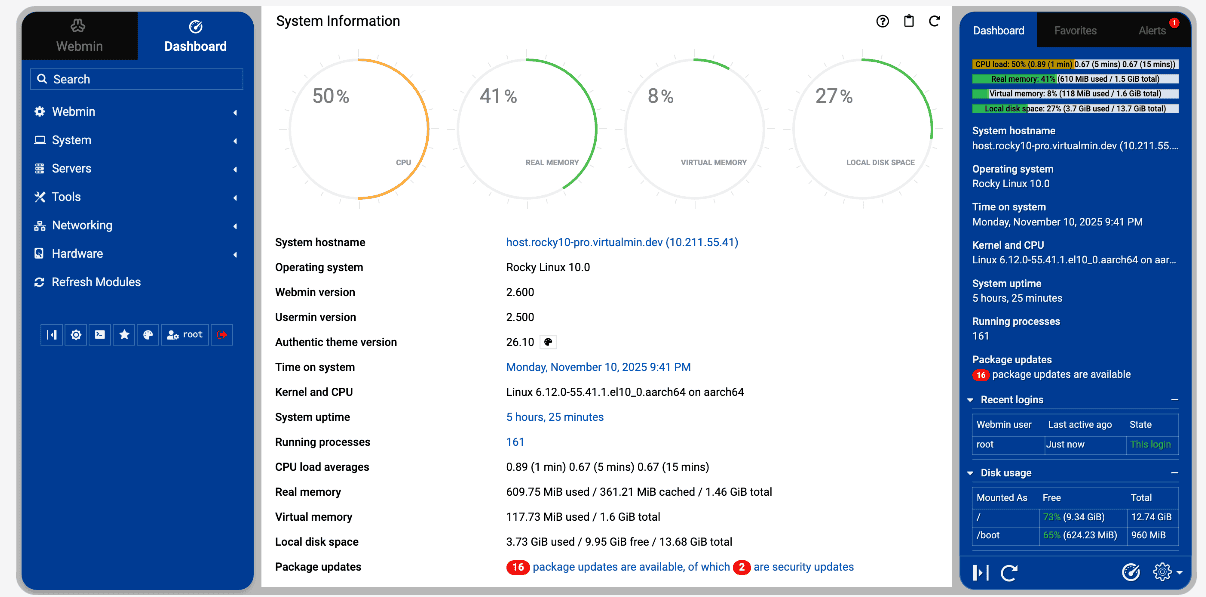
两者的证书不能简单地当作同一张证书使用:
| 配置对象 | 证书用途 | 常见访问地址 |
|---|---|---|
| Webmin | 保护服务器管理面板 | https://server.example.com:10000 |
| Virtualmin 网站 | 保护托管的网站域名 | https://www.example.com |
| Virtualmin 主机名 | 保护服务器管理主机名 | https://server.example.com:10000 |
如果服务器同时运行 Webmin 和 Virtualmin,需要根据实际访问域名分别配置证书。即使网站已经安装了 SSL 证书,也不代表 Webmin 管理面板已经使用了该证书。
一、安装前需要准备什么?
开始安装商业 SSL 证书之前,建议准备以下内容:
| 文件或条件 | 说明 |
|---|---|
| SSL 服务器证书(CRT) | CA 签发的域名证书 |
| 私钥(Private Key) | 生成 CSR 时保存的私钥 |
| CA Bundle | CA 提供的中间证书链 |
| 域名解析 | 证书绑定的域名需要正确解析 |
| 管理权限 | 需要具备 Webmin 或 Virtualmin 管理权限 |
| HTTPS 端口 | Webmin 默认使用 10000,网站 HTTPS 默认使用 443 |
如果已经在 Webmin 或 Virtualmin 中生成 CSR,后续应使用对应 CSR 申请证书,并保留原私钥。服务器证书与私钥必须匹配,否则无法正常启用。
需要注意,Webmin 和 Virtualmin 的菜单名称可能随版本、主题和安装方式变化。以下以常见管理界面为例。
二、Webmin 管理面板安装 SSL 证书
如果需要保护 Webmin 登录页面,例如将原来的:
https://服务器IP:10000
改为:
https://server.example.com:10000
就需要为 Webmin 自身配置 SSL 证书。
步骤 1:登录 Webmin 管理面板
在浏览器中访问:
https://服务器IP:10000
使用管理员账户登录 Webmin。
如果当前使用的是自签名证书,浏览器可能会提示连接不受信任。这是因为服务器默认使用的证书没有获得浏览器信任的 CA 签发,并不代表 Webmin 无法启用 HTTPS。
步骤 2:进入 SSL Settings
在左侧菜单中找到:
Webmin → Webmin Configuration → SSL Settings
进入 SSL 配置页面。
在这里可以查看当前 SSL 状态、证书文件、私钥文件,以及 CSR 和证书上传等相关选项。
步骤 3:创建 CSR 证书签名请求
如果准备使用 CA 签发的商业 SSL 证书,可以先在 Webmin 中创建 CSR。
进入 SSL Settings 页面中的 Certificate Signing Request 选项卡,填写证书申请信息。
常见参数包括:
| 参数 | 填写说明 |
|---|---|
| Common Name | Webmin 实际访问的域名,例如 server.example.com |
| Organization | 企业或组织名称,按照证书类型要求填写 |
| Country | 国家或地区代码 |
| State / Province | 省份或州 |
| City | 城市 |
| 联系邮箱 |
填写完成后,生成 CSR 文件。
将 CSR 内容提交给 SSL 证书颁发机构(CA),完成域名验证或企业身份验证后,CA 会签发服务器证书。
注意: Common Name 应填写 Webmin 实际使用的访问域名。如果用户通过 server.example.com:10000 登录,就应申请包含 server.example.com 的证书,而不是填写网站的其他域名。
步骤 4:上传 CA 签发的 SSL 证书
CA 签发证书后,返回 Webmin 的 SSL Settings 页面,找到 Upload Certificate 选项卡。
根据当前版本的页面提示,上传或填写:
- CA 签发的服务器证书。
- 与 CSR 对应的私钥(如果界面要求单独指定)。
- CA 提供的中间证书链。
部分 Webmin 版本支持将证书和私钥分别配置,也有版本通过证书文件及相关设置管理。应以当前页面显示的字段为准。
如果证书是由 Webmin 内部生成 CSR,优先使用原来生成 CSR 时保存的私钥,不要重新生成一把无关的私钥替代。
CA Bundle 应按照当前版本提供的证书链配置入口导入。不要将服务器证书、中间证书和私钥混在错误的字段中。
步骤 5:启用 SSL 并保存设置
返回 SSL Settings 页面,检查以下配置:
- Enable SSL:启用 SSL。
- Private key file:确认指向正确的私钥文件。
- Certificate file:确认使用 CA 签发的服务器证书。
- CA certificate:如果有独立的 CA 证书链配置项,确认已正确配置。
保存设置后,按照 Webmin 页面提示应用配置或重新启动服务。
如果需要通过命令行重启 Webmin,可以使用:
systemctl restart webmin
重启后重新访问:
https://server.example.com:10000
检查浏览器是否能够正常识别证书。
注意: 如果 Webmin 使用反向代理提供 HTTPS,例如由 Nginx 或 Apache 负责 TLS 终止,则证书可能配置在反向代理上,而不是 Webmin 自身。此时应按照实际架构检查代理证书和 Webmin 后端连接配置。
三、Virtualmin 为网站安装 SSL 证书
与 Webmin 管理面板不同,Virtualmin 的 SSL 配置主要针对托管的网站域名。
例如,服务器通过 Virtualmin 管理以下网站:
www.example.comshop.example.comblog.example.com
这些网站可以根据各自域名分别安装 SSL 证书。
步骤 1:登录 Virtualmin 并选择网站域名
登录 Virtualmin 管理面板,通常通过以下地址访问:
https://服务器主机名:10000
在左侧虚拟服务器列表中,选择需要安装 SSL 证书的域名。
步骤 2:进入 Setup SSL Certificate
选择对应的 Virtual Server 后,进入:
Manage Virtual Server → Setup SSL Certificate
这里是当前虚拟服务器的 SSL 证书管理页面。
Virtualmin 通常提供不同的证书管理选项,例如申请免费证书、生成 CSR、更新证书和管理私钥。
步骤 3:生成 CSR 文件
如果准备安装商业 SSL 证书,选择:
Create Signing Request
填写证书申请信息:
| 参数 | 说明 |
|---|---|
| Domain Name | 需要保护的网站域名 |
| Organization | 企业名称,按照证书类型要求填写 |
| Country | 国家或地区代码 |
| State / Province | 省份或州 |
| City | 城市 |
| 联系邮箱 |
确认信息无误后生成 CSR。
复制 CSR 内容,提交给 CA 申请 SSL 证书。
CA 完成验证后,会签发对应的服务器证书。
生成 CSR 后,应保留 Virtualmin 创建的私钥。后续安装 CA 签发证书时,需要使用这把私钥。
步骤 4:上传服务器证书和私钥
CA 签发证书后,返回:
Manage Virtual Server → Setup SSL Certificate
选择 Update Certificate and Key 选项卡。
根据页面提供的字段,填写或上传:
- SSL Certificate:CA 签发的服务器证书。
- Private Key:与 CSR 对应的私钥。
- CA Certificate / Intermediate Certificate:CA 提供的中间证书链。
如果当前证书是通过 Virtualmin 生成 CSR 申请的,应优先使用原有私钥,不要随意替换。
如果证书和私钥不匹配,Virtualmin 可能无法完成安装,网站也无法正常启用 HTTPS。
上传完成后保存配置。
步骤 5:检查网站 SSL 配置
返回 Virtualmin 的网站管理页面,确认当前虚拟服务器已经配置 SSL 网站。
如果使用 Apache,Virtualmin 会根据 SSL 虚拟主机配置为网站启用 HTTPS。
如果使用 Nginx,则需要确认对应的 HTTPS 站点配置已经正确生成。
访问:
https://www.example.com
检查网站是否能够正常打开,并确认浏览器显示的证书信息与当前域名一致。
四、Virtualmin 使用 Let's Encrypt 自动申请 SSL 证书
如果不使用商业 SSL 证书,也可以通过 Virtualmin 集成的 ACME 功能申请 Let's Encrypt 证书。
步骤 1:选择需要申请证书的域名
登录 Virtualmin,选择对应的 Virtual Server。
进入:
Manage Virtual Server → Setup SSL Certificate
步骤 2:进入 SSL Providers
在证书管理页面中,选择 SSL Providers 选项卡。
根据页面提供的选项选择证书颁发机构。
如果使用 Let's Encrypt,可以选择对应的 SSL Provider。
步骤 3:配置证书申请域名
检查需要申请证书的域名,包括:
- 主域名。
- www 子域名。
- 已添加的域名别名。
- 其他需要保护的子域名。
如果需要申请通配符证书,还需要满足对应的 DNS 验证条件。Virtualmin 官方文档说明,通配符申请选项与 DNS 管理方式有关。
步骤 4:申请并安装证书
确认域名和证书参数后,点击 Request Certificate。
Virtualmin 会调用 ACME 服务完成验证和证书申请,并将证书配置到对应的网站。
建议启用自动续期功能,避免证书到期后影响网站 HTTPS 访问。
需要注意,自动续期并不意味着所有环境都无需维护。域名解析、DNS 验证、服务器端口和 ACME 验证条件发生变化时,仍可能导致续期失败。
五、配置 HTTP 自动跳转 HTTPS
完成网站证书安装后,可以根据需要将 HTTP 访问统一跳转到 HTTPS。
在 Virtualmin 中选择对应网站,进入:
Web Configuration → Website Options
根据当前版本提供的选项启用 HTTP 到 HTTPS 的重定向。
如果界面没有对应选项,也可以通过 Apache 或 Nginx 的站点配置实现 301 重定向。
例如,Apache 网站可以使用以下规则:
RewriteEngine On
RewriteCond %{HTTPS} !=on
RewriteRule ^ https://%{HTTP_HOST}%{REQUEST_URI} [R=301,L]
启用之前,需要确认网站已经能够通过 HTTPS 正常访问,并检查图片、CSS、JavaScript 和接口等资源是否支持 HTTPS。
HTTP 到 HTTPS 的 301 重定向属于网站访问策略,与 Webmin 管理面板本身的 SSL 配置是两个不同的功能。
六、验证 SSL 证书是否安装成功
无论是 Webmin 管理面板,还是 Virtualmin 托管的网站,完成证书配置后都应进行实际测试。
1. 检查浏览器证书信息
Webmin:
https://server.example.com:10000
网站:
https://www.example.com
分别检查证书中的域名、有效期、颁发机构和证书链。
2. 使用 OpenSSL 检查证书
可以通过以下命令检查网站的 TLS 连接:
openssl s_client -connect www.example.com:443 -servername www.example.com -showcerts
检查 Webmin 管理端口:
openssl s_client -connect server.example.com:10000 -servername server.example.com -showcerts
如果能够正常建立 TLS 连接,可以进一步检查返回的证书是否正确,以及证书链是否完整。
3. 使用 SSL Labs 检测网站
可以通过 Topssl SSL工具 检测网站的 HTTPS 配置,
主要检查证书有效期、域名匹配、证书链和 TLS 协议支持情况。
topSSL工具主要用于检测公开网站的 TLS 服务,不能直接替代对 Webmin 管理端口的检查。
七、Webmin / Virtualmin 安装 SSL 常见问题
1. Webmin 和 Virtualmin 是否需要分别安装 SSL 证书?
如果 Webmin 和 Virtualmin 同时运行在一台服务器上,需要区分管理面板和网站的证书配置。
Webmin 使用自己的管理服务证书,Virtualmin 管理的网站则使用各自网站的 SSL 配置。
如果使用同一个域名,并且证书包含相应域名,可以在不同服务中分别配置同一张证书,但私钥和证书文件必须正确匹配,并注意文件权限。
2. Webmin 默认使用什么 SSL 证书?
Webmin 安装后通常会生成自己的自签名证书,常见文件位置为:
/etc/webmin/miniserv.pem
该文件通常包含 Webmin 使用的证书和私钥。
自签名证书可以用于建立加密连接,但浏览器不会默认信任它。正式对外提供管理服务时,建议使用受信任 CA 签发的证书。
3. Virtualmin 安装 SSL 证书后,网站仍然无法访问怎么办?
可以依次检查:
- SSL 网站是否已经启用。
- 证书是否绑定到正确的虚拟服务器。
- 服务器证书与私钥是否匹配。
- CA 中间证书链是否完整。
- Apache 或 Nginx 是否正常运行。
- 服务器 443 端口是否开放。
- 域名是否解析到正确的服务器。
如果配置没有问题,但 HTTPS 仍然无法访问,应检查 Web 服务器错误日志。
4. Virtualmin 可以安装商业 SSL 证书吗?
可以。
Virtualmin 支持通过 CSR 申请 CA 签发的商业 SSL 证书。进入 Setup SSL Certificate → Create Signing Request 生成 CSR,取得 CA 签发的证书后,再通过 Update Certificate and Key 安装服务器证书和对应私钥。
如果 CA 提供了中间证书链,也应一并配置。
5. Webmin 修改 SSL 证书后,为什么无法登录?
常见原因包括:
- 证书文件格式不正确。
- 私钥与证书不匹配。
- 证书文件路径错误。
- Webmin 运行账户没有读取证书文件的权限。
- CA 证书链配置错误。
- 修改配置后 Webmin 服务启动失败。
如果 Webmin 无法启动,可以检查 /etc/webmin/miniserv.conf 和 Webmin 日志,确认 keyfile、certfile、extracas 等相关配置是否正确。
在修改配置之前,建议先备份原有证书文件和配置文件,避免出现管理面板无法访问的情况。
关于Webmin 和 Virtualmin的技术总结
Webmin 和 Virtualmin 虽然运行在同一套管理环境中,但 SSL 证书的配置对象不同。Webmin 主要保护服务器管理面板,通常通过 Webmin Configuration 中的 SSL Settings 配置证书;Virtualmin 则为托管的网站配置 SSL,商业证书可以通过生成 CSR、上传服务器证书和私钥完成安装,也可以使用 ACME 服务自动申请 Let's Encrypt 证书。完成部署后,还需要检查证书链、域名匹配、HTTPS 访问和自动续期状态。
注意: 如果只是保护 Webmin 登录页面,需要配置 Webmin 自身的 SSL 证书;如果是让 Virtualmin 管理的网站支持 HTTPS,则应在对应的虚拟服务器中安装网站证书。两者应根据实际访问域名分别配置。
本文的配置路径和功能依据以下官方资料整理:
- Virtualmin 官方:How to Add an SSL Certificate,介绍商业证书 CSR、证书上传、Let's Encrypt 及主机名证书配置。
- Webmin 官方:Webmin Configuration,介绍 SSL Encryption 配置。
- Webmin 官方:Using SSL with Webmin,介绍 Webmin 启用 SSL 的基本方法。
- Virtualmin 官方:install-cert 命令,说明证书、私钥和 CA 证书的安装方式。





 京公网安备11010502031690号
 网站经营企业工商营业执照