第三方证书在凡科网部署SSL证书实现HTTPS加密的流程和指南。
本文聚焦于凡科建站环境下第三方 ssl证书 的手动部署技术细节,涵盖从获取 PEM/KEY 格式文件到后台管理界面挂载的全过程,解决证书签发后无法正确在云端服务器生效的衔接问题。

一、凡科建站 SSL 证书上传教程说明
选用了凡科建站的建站模板后实现模板网站 HTTPS 部署通常分为三个步骤:
- 购买 SSL 证书
- 添加域名解析记录(参考):SSL证书DNS验证指南
- 上传证书文件并部署
二、操作前准备
在开始上传证书前,请确保已完成:
在TopssL.CN申请的证书审核通过并成功签发
已下载并解压证书文件
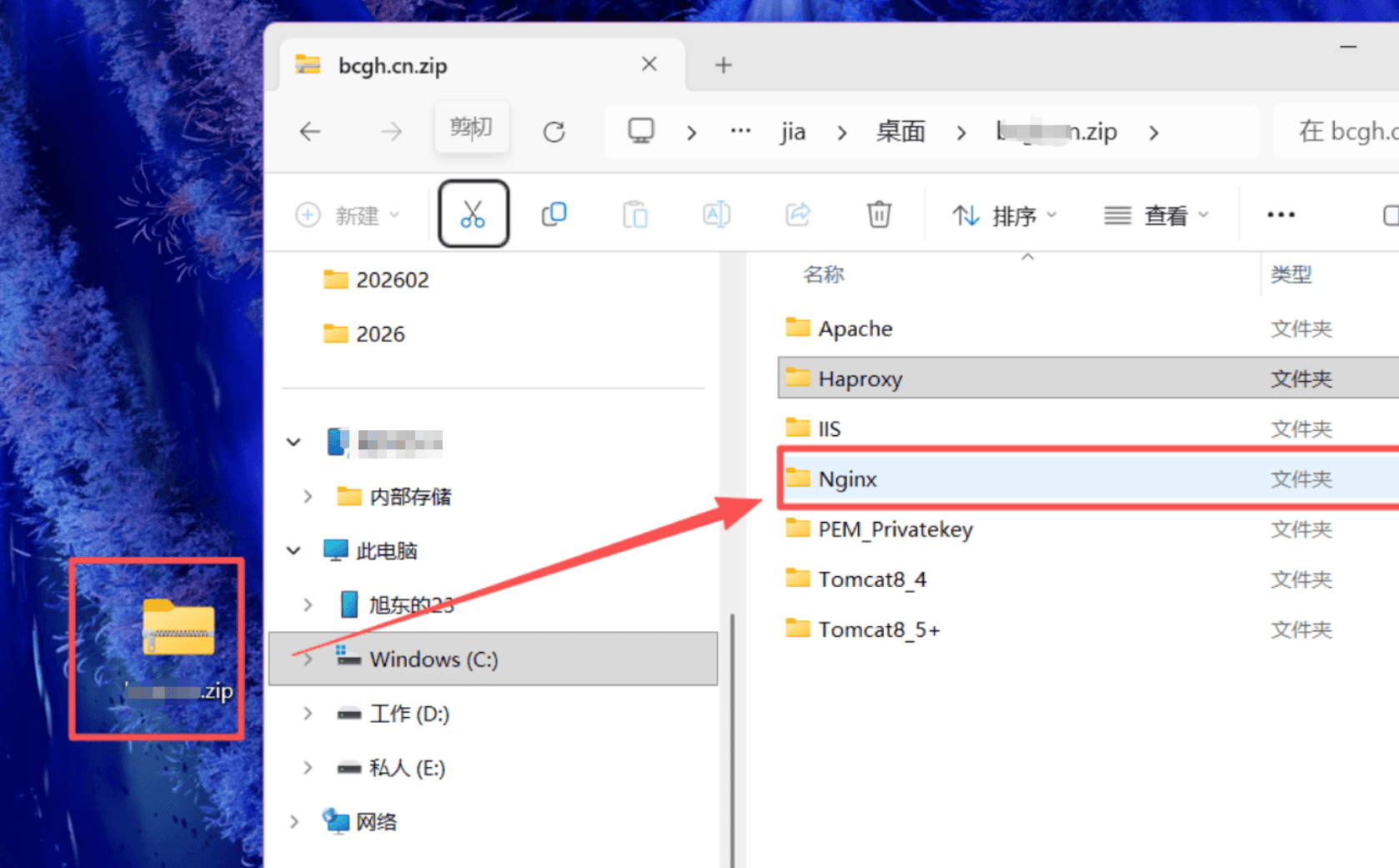
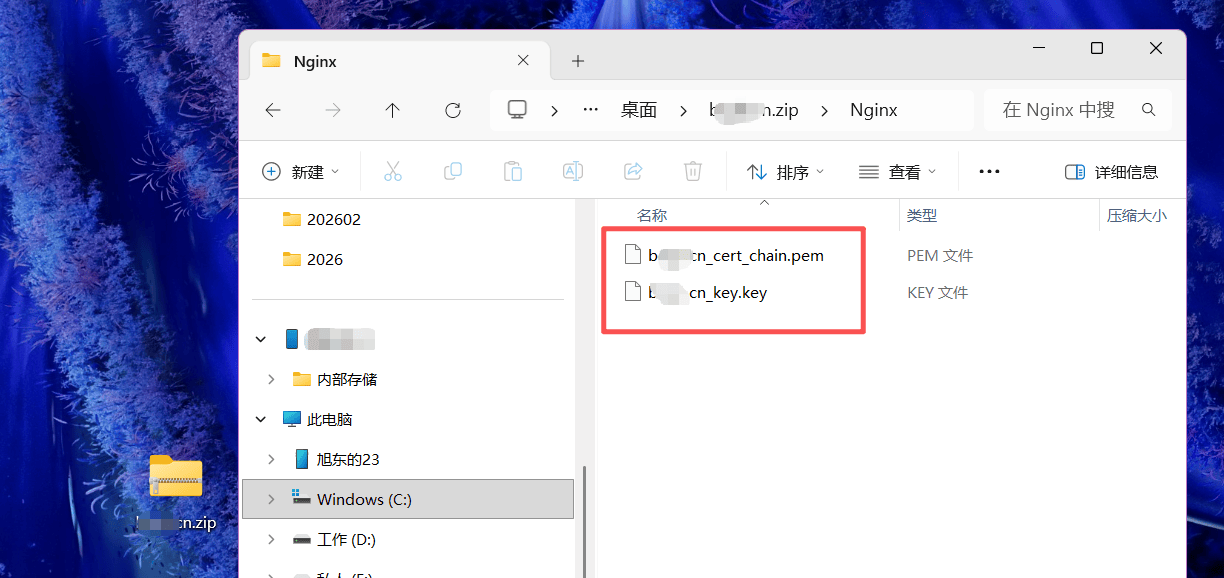
准备好以下文件:
| 文件类型 | 说明 |
|---|---|
.key文件 | 服务器私钥文件 |
.crt或.pem文件 | 服务器证书文件(含证书链) |
⚠ 注意:
私钥文件必须与申请证书时生成的 CSR 对应,否则无法正常部署。
三、上传证书操作流程
第 1 步:进入网站管理后台
登录凡科后台,进入:
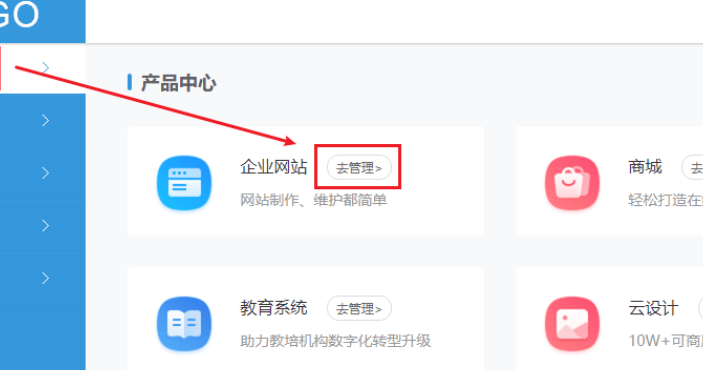
管理中心 → 企业网站 → 进入管理
第 2 步:进入 HTTPS 管理页面
在后台找到已购买 SSL 证书的域名:
路径如下:
网站域名 → 绑定域名 → 网站域名
在域名列表中:
找到目标域名
点击右侧【HTTPS 管理】
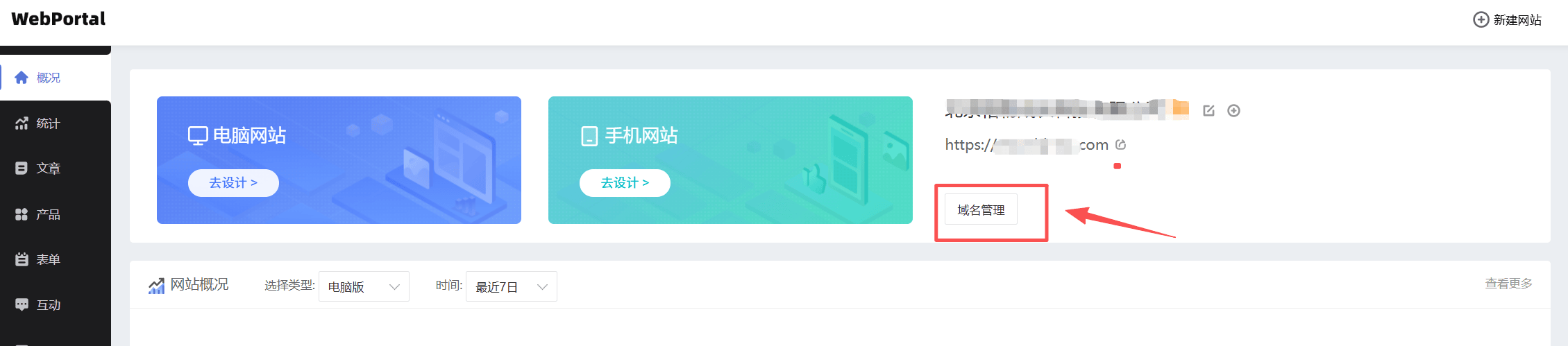
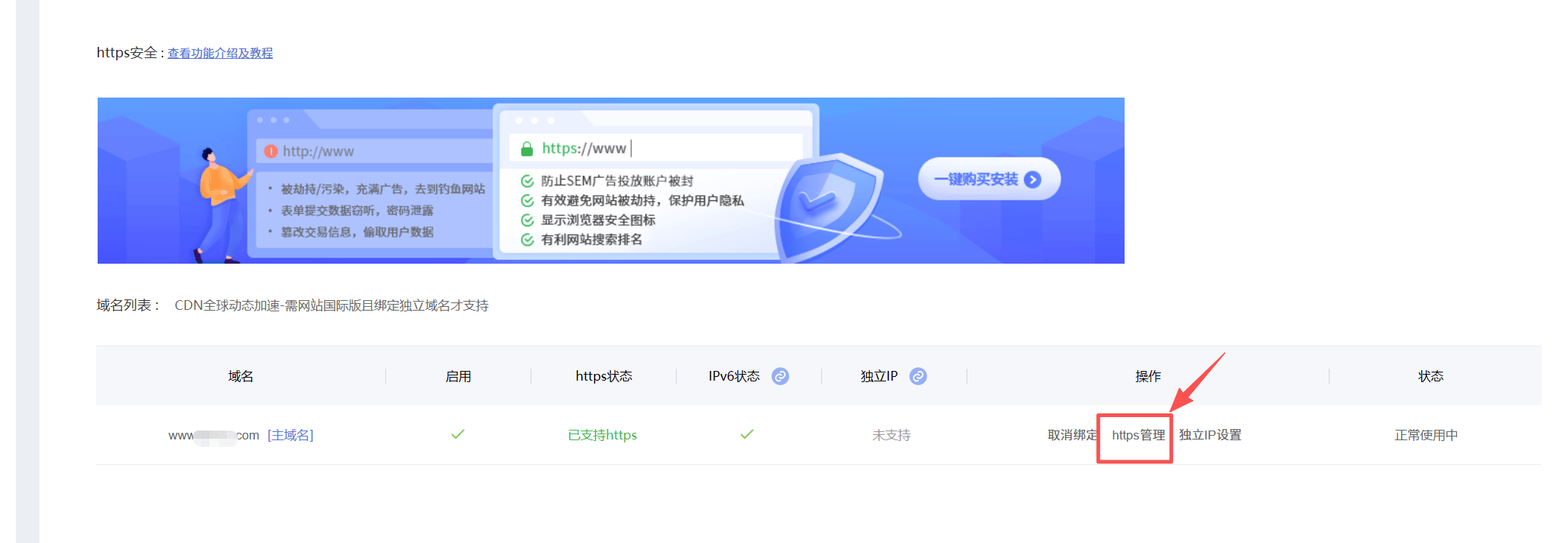
手机版域名操作路径
如果是手机版域名,请进入:
网站域名 → 绑定域名 → 手机版域名
同样点击域名右侧【HTTPS 管理】。
第 3 步:上传证书文件
进入 HTTPS 管理页面后:
- 上传
.key文件(私钥文件) - 上传
.crt或.pem文件(证书文件)
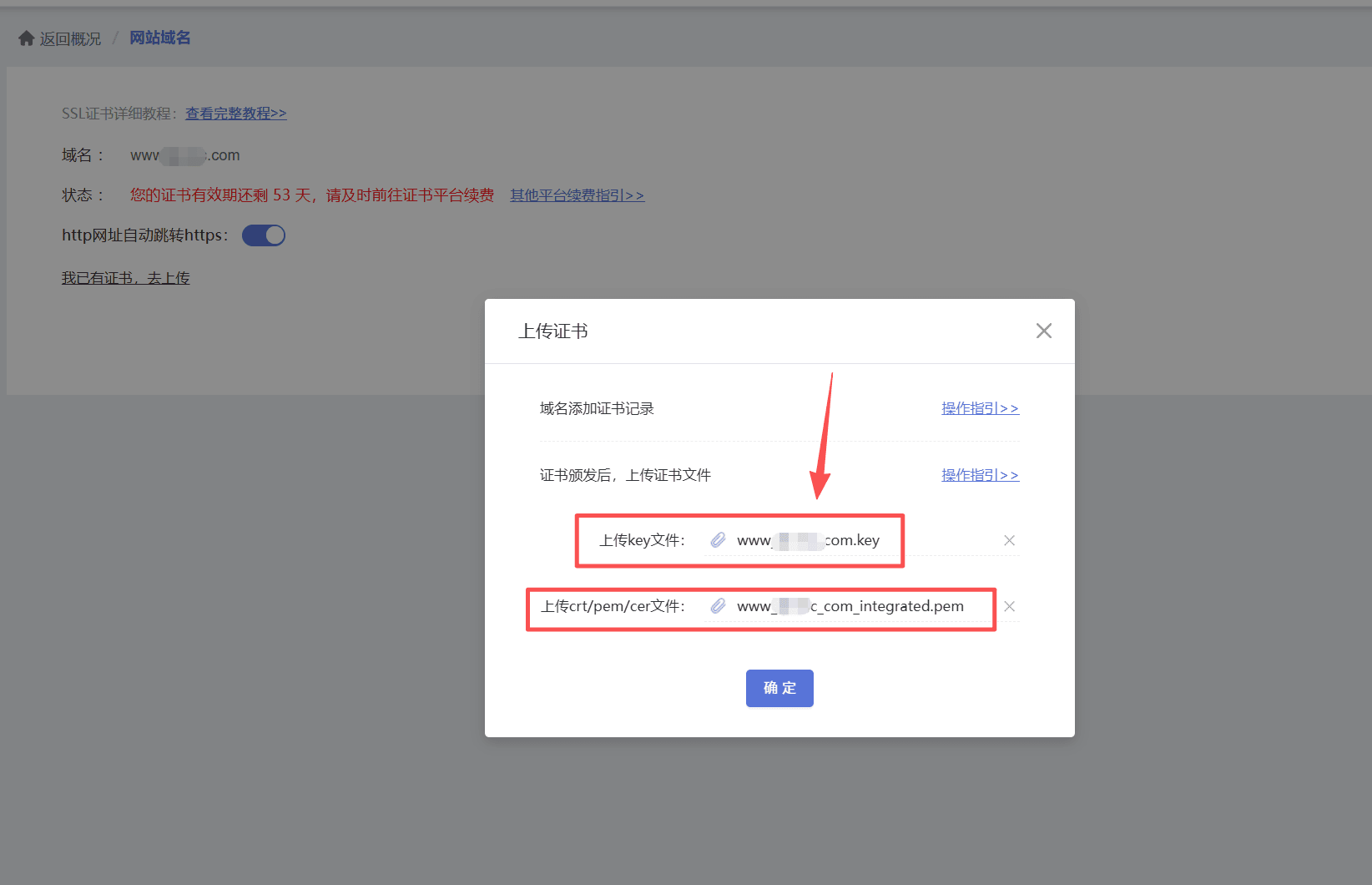
手机版操作步骤相同。
上传完成后提交保存。
第 4 步:等待证书部署
上传成功后,系统状态会显示:

证书部署中
此阶段无需操作,请耐心等待系统自动部署。
⚠ 重要注意事项:
- 部署期间必须保证域名可以正常访问
- 如域名解析被暂停,证书将无法部署成功
- 请确认 DNS 解析已生效
第 5 步:确认部署成功
部署完成后,状态将变为:
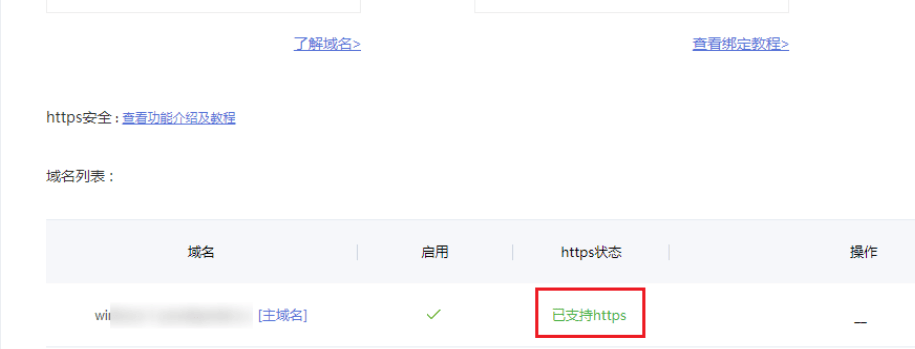
已支持 HTTPS
此时可通过浏览器访问:
https://你的域名:如www.tossl.cn
检查是否正常显示小锁图标。
四、常见问题排查
1. 证书部署中一直未完成?
请检查:
- 域名是否能正常访问
- DNS 是否已正确解析
- 是否存在 CDN 或缓存问题
2. 上传证书提示失败?
可能原因:
建议重新下载完整证书包并确认文件对应。
3. 部署成功但浏览器仍提示不安全?
请检查:
- 是否存在 HTTP 混合内容
- 是否已开启强制 HTTPS
- 是否缓存未刷新
五、流程简要总结
完整部署逻辑如下:
通过www.topssl.cn签发SSL证书(无论免费还是付费证书均可)
↓
下载并解压证书文件
↓
进入网站管理后台
↓
上传 key + crt/pem 文件
↓
等待系统部署
↓
状态变为“已支持 HTTPS”
至此,为凡科建站部署SSL证书的安装过程顺利完成,感谢您的阅读。





 京公网安备11010502031690号
 网站经营企业工商营业执照