ISPConfig 安装 SSL 证书需要哪些步骤?
ISPConfig 3 支持为托管的网站配置 SSL 证书,可以使用 CA 签发的商业 SSL 证书,也可以通过 Let's Encrypt 自动申请免费证书。
如果使用商业 SSL 证书,需要先在 ISPConfig 中启用网站 SSL 功能并生成 CSR,将 CSR 提交给 CA 申请证书,签发完成后再将服务器证书、私钥和 CA 中间证书链导入 ISPConfig。

如果使用 Let's Encrypt,则不需要手动生成 CSR 和上传证书,只需在网站设置中启用 SSL 和 Let's Encrypt SSL,系统即可自动申请并配置证书。
两种方式的主要区别如下:
| 安装方式 | 证书来源 | 是否需要手动生成 CSR | 是否需要上传证书 |
|---|---|---|---|
| 商业 SSL 证书 | CA 机构签发 | 需要 | 需要 |
| Let's Encrypt | 自动申请 | 不需要 | 不需要 |
本文主要介绍 ISPConfig 3 的商业 SSL 证书安装流程,并补充 Let's Encrypt 的配置方法。
一、安装前准备
开始安装之前,需要确认以下条件:
| 准备项目 | 具体要求 |
|---|---|
| ISPConfig 面板 | 已正常安装并可以登录 |
| 网站域名 | 已经添加到 ISPConfig |
| 域名解析 | 域名已经指向当前服务器 |
| SSL 证书 | 已经购买或准备申请 |
| 私钥文件 | 与生成 CSR 时使用的私钥对应 |
| CA Bundle | CA 提供的中间证书链文件 |
需要特别注意,SSL 证书、私钥和 CA Bundle 是不同的内容:
- SSL Certificate: CA 签发的服务器证书。
- SSL Key: 生成 CSR 时产生的私钥。
- SSL Bundle: CA 提供的中间证书链。
这三个部分需要正确配置。尤其是私钥,必须与申请证书时使用的 CSR 对应。如果私钥丢失,或者使用了其他 CSR 对应的私钥,证书将无法正常安装。
二、在 ISPConfig 中生成 CSR
如果准备购买商业 SSL 证书,需要先生成 CSR(Certificate Signing Request,证书签名请求),然后提交给 CA 机构完成证书申请。
步骤 1:登录 ISPConfig 面板
通过浏览器访问 ISPConfig 管理地址,常见默认端口为 8080:
https://服务器IP:8080
使用管理员或具有相应网站管理权限的账户登录。
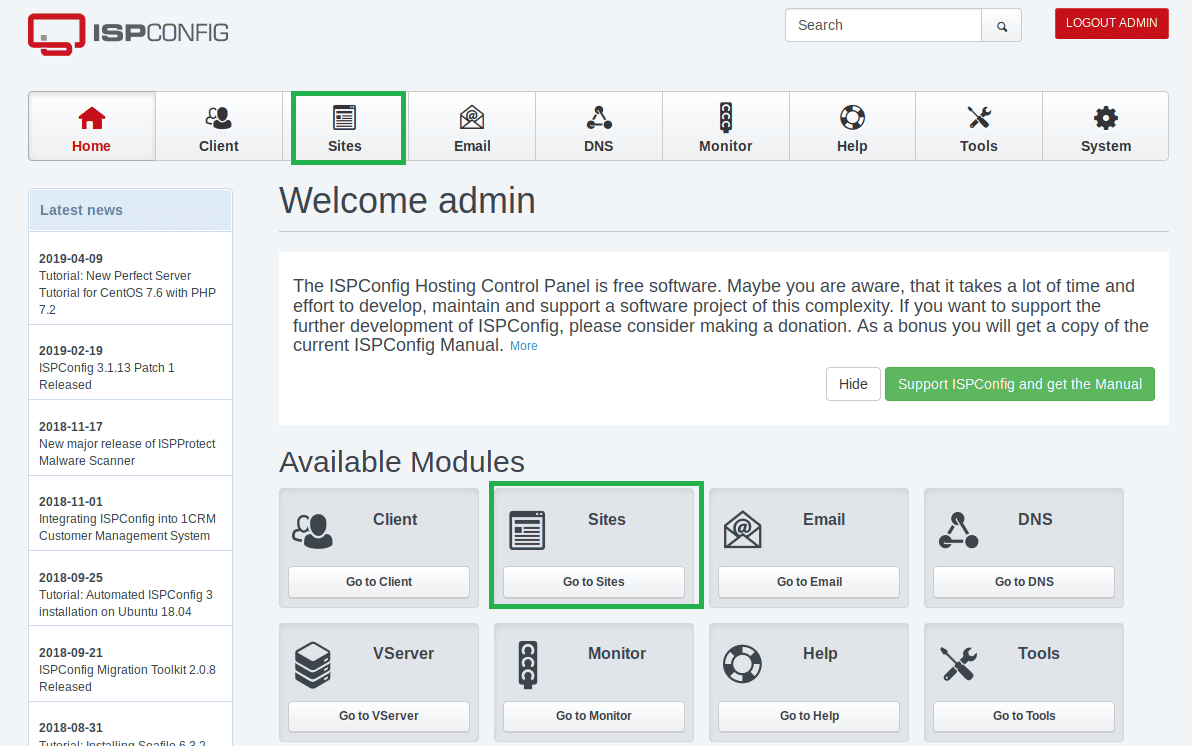
步骤 2:进入网站管理页面
登录后,点击顶部菜单:
Sites → Websites
找到需要安装 SSL 证书的网站,点击对应域名进入网站设置页面。
例如,需要为以下域名申请证书:www.example.com
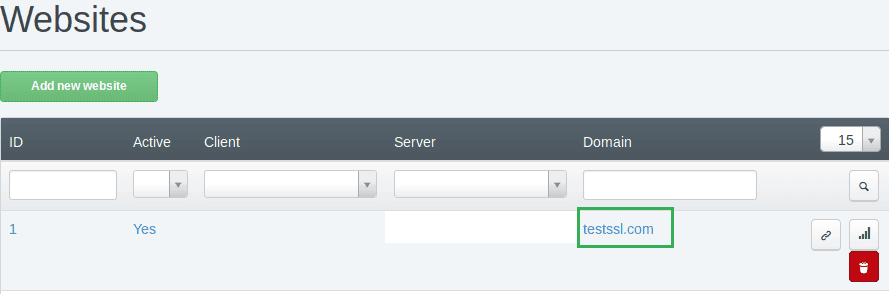
步骤 3:启用 SSL 功能
进入网站设置后,在 Domain 选项卡中找到:
SSL
勾选 SSL 选项,然后点击 Save 保存。
需要注意,ISPConfig 通常只有在 Domain 选项卡启用并保存 SSL 功能后,才会显示单独的 SSL 证书配置选项卡。
如果没有看到 SSL 选项卡,可以先检查 Domain 页面中的 SSL 是否已经启用。
步骤 4:生成 CSR
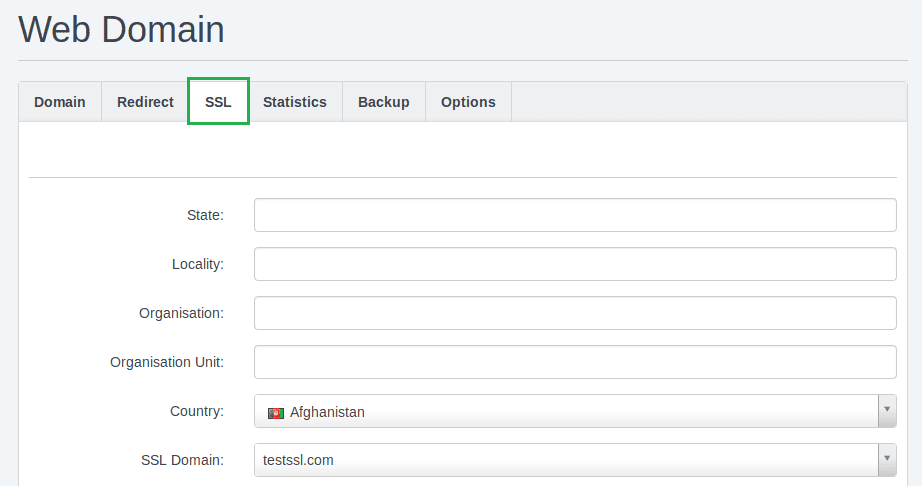
进入网站的 SSL 选项卡,填写证书申请信息。
常见字段如下:
| 字段 | 填写说明 |
|---|---|
| SSL Country | 国家或地区代码,例如 CN |
| SSL State | 省份或州 |
| SSL Locality | 城市 |
| SSL Organization | 企业或组织名称 |
| SSL Organization Unit | 部门名称 |
| SSL Domain | 需要保护的域名 |
其中,SSL Domain 需要根据实际证书类型选择。
如果申请单域名证书,应填写需要保护的域名;如果申请通配符证书,则需要选择对应的通配符域名,具体以 ISPConfig 版本支持的填写方式为准。
填写完成后,在 SSL Action 下拉菜单中选择:
Create Certificate
点击 Save,ISPConfig 会生成证书申请信息。
生成后,页面中的 SSL Request 字段就是 CSR 内容,SSL Key 字段保存对应的私钥。
步骤 5:复制 CSR 并申请商业证书
找到 SSL Request 字段,复制完整 CSR 内容。
CSR 通常具有以下格式:
-----BEGIN CERTIFICATE REQUEST-----
CSR编码内容
-----END CERTIFICATE REQUEST-----
将完整内容提交给 SSL 证书颁发机构,按照要求完成域名验证或企业身份验证。
CA 审核通过后,会签发对应的 SSL 服务器证书,通常提供 .crt、.cer 或 PEM 格式文件,以及 CA Bundle 中间证书链。
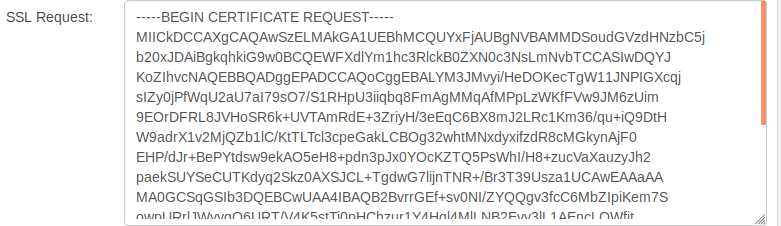
重要: 生成 CSR 后,不要删除或重新生成 SSL Key。后续安装 CA 签发的证书时,需要使用这份私钥。
三、在 ISPConfig 中安装商业 SSL 证书
CA 签发证书后,就可以返回 ISPConfig,将服务器证书和 CA 证书链安装到对应网站。
步骤 1:重新进入网站 SSL 配置页面
登录 ISPConfig,点击:
Sites → Websites
选择之前申请 SSL 证书的网站,进入 SSL 选项卡。
在这里可以看到之前生成的 SSL Key、SSL Request 和其他证书相关字段。
步骤 2:填写 SSL Key 私钥
在 SSL Key 字段中,确认已经保存了生成 CSR 时对应的私钥。
私钥一般以以下内容开头和结尾:
-----BEGIN PRIVATE KEY-----
私钥编码内容
-----END PRIVATE KEY-----
也可能使用 RSA 私钥格式:
-----BEGIN RSA PRIVATE KEY-----
私钥编码内容
-----END RSA PRIVATE KEY-----
如果原来生成 CSR 时已经自动保存私钥,通常不需要重新填写。
如果字段为空,则需要将原始私钥完整复制到 SSL Key 字段。
不要将 CSR 内容误填到 SSL Key 中,两者不是同一种文件。
步骤 3:填写 SSL Certificate 服务器证书
使用记事本或其他文本编辑器打开 CA 签发的服务器证书文件。
复制完整证书内容,包括首尾标识:
-----BEGIN CERTIFICATE-----
服务器证书编码内容
-----END CERTIFICATE-----
将内容粘贴到 SSL Certificate 字段中。
如果该字段中仍然显示生成 CSR 时自动创建的自签名证书内容,应将其替换为 CA 正式签发的服务器证书。
步骤 4:填写 SSL Bundle 中间证书链
打开 CA 提供的 .ca-bundle、.ca.crt 或其他中间证书链文件。
复制完整内容,粘贴到 SSL Bundle 字段中。
CA Bundle 可能包含一张或多张中间证书,具体数量取决于 CA 的证书链结构。
如果文件中包含多张证书,应保留完整内容,不要只复制其中一张。
需要注意,SSL Certificate 和 SSL Bundle 的用途不同:
- SSL Certificate 是当前网站的服务器证书。
- SSL Bundle 是用于建立信任链的中间 CA 证书。
不能将两者随意互换。
步骤 5:保存证书
确认 SSL Key、SSL Certificate 和 SSL Bundle 填写正确后,在 SSL Action 下拉菜单中选择:
Save Certificate
然后点击 Save 保存。
ISPConfig 会根据当前网站配置更新 SSL 证书,并将相关设置应用到网站使用的 Web 服务器。
至此,商业 SSL 证书的主要安装工作已经完成。
四、在 ISPConfig 中启用 Let's Encrypt 免费证书
如果不准备购买商业 SSL 证书,也可以使用 ISPConfig 集成的 Let's Encrypt 功能自动申请证书。
这种方式不需要手动生成 CSR,也不需要将证书文件复制到 SSL Certificate 和 SSL Bundle 字段。
步骤 1:选择需要安装证书的网站
登录 ISPConfig,进入:
Sites → Websites
选择需要启用 HTTPS 的网站。
步骤 2:启用 SSL 和 Let's Encrypt SSL
在网站的 Domain 选项卡中,找到以下两个选项:
- SSL
- Let's Encrypt SSL
分别勾选,确保网站已经启用 SSL 功能,并允许 ISPConfig 申请 Let's Encrypt 证书。
步骤 3:检查域名配置
申请之前,需要确认网站域名已经正确解析到当前服务器。
如果需要保护 www.example.com,还需要确认 www 子域名也已经配置正确。
例如:
| 域名 | DNS 解析 |
|---|---|
| example.com | 指向当前服务器 |
| www.example.com | 指向当前服务器 |
如果使用 IPv6,还应检查 AAAA 记录是否指向正确的服务器,避免域名的 IPv4 和 IPv6 解析结果不一致。
步骤 4:保存并等待证书签发
确认配置无误后,点击 Save。
ISPConfig 会调用 Let's Encrypt 完成域名验证和证书申请,成功后自动配置证书。
申请过程需要一定时间。保存后可以重新打开网站设置,检查 Let's Encrypt SSL 是否仍然处于勾选状态。
如果保存后该选项自动取消,通常意味着证书申请或验证失败,需要进一步检查 DNS 解析、域名访问和 ACME 验证情况。
步骤 5:检查自动续期
Let's Encrypt 证书需要定期续期。ISPConfig 会通过自动化任务处理证书续期,但前提是域名解析、验证方式和服务器环境保持正常。
建议定期检查证书状态和续期日志,不要只依赖首次申请成功的结果。
五、配置 HTTP 自动跳转 HTTPS
SSL 证书安装成功后,网站已经可以通过 HTTPS 访问,但这并不意味着用户访问 HTTP 地址时会自动跳转。
如果希望网站统一使用 HTTPS,还需要单独配置 HTTP 到 HTTPS 的重定向。
方法一:通过 ISPConfig Redirect 配置
在 ISPConfig 中选择对应网站,进入网站设置页面的 Redirect 选项卡。
如果当前版本提供以下选项:
Rewrite HTTP to HTTPS
可以勾选该选项,然后保存配置。
ISPConfig 会根据网站使用的 Web 服务器生成对应的重定向规则。
不同版本以及 Apache、Nginx 环境的可用选项可能存在差异,应以当前界面为准。
方法二:通过 Apache 重定向规则配置
如果网站使用 Apache,也可以根据实际站点配置使用以下规则:
RewriteEngine On
RewriteCond %{HTTPS} !=on
RewriteRule ^ https://%{HTTP_HOST}%{REQUEST_URI} [R=301,L]
该规则将 HTTP 请求永久重定向到 HTTPS。
如果网站使用 Nginx,则需要通过对应的 Nginx 站点配置实现重定向,不应直接将 Apache 的 .htaccess 规则复制过去。
建议优先使用 ISPConfig 提供的管理功能,避免直接修改由面板自动生成的虚拟主机配置文件。手动修改自动生成的配置可能在下一次面板更新或配置重建时被覆盖。
六、验证 ISPConfig SSL 证书是否安装成功
完成证书配置后,需要通过实际访问和证书检测确认 HTTPS 是否正常。
1. 浏览器访问 HTTPS
打开浏览器,访问:
https://www.example.com
检查网站是否能够正常加载,并查看证书详情。
重点确认:
- 证书域名与访问域名一致。
- 证书处于有效期内。
- 证书颁发机构正确。
- 浏览器能够正常验证证书链。
2. 检查 HTTP 301 重定向
如果已经启用 HTTP 到 HTTPS 重定向,访问:
http://www.example.com
检查是否自动跳转到:
https://www.example.com
如果没有跳转,需要检查 ISPConfig Redirect 配置,以及网站自身是否存在其他重定向规则。
3. 使用 OpenSSL 检查证书
可以通过 OpenSSL 命令检查服务器实际返回的证书:
openssl s_client -connect www.example.com:443 -servername www.example.com -showcerts
重点检查 TLS 连接是否成功、服务器返回的证书是否正确,以及中间证书链是否完整。
4. 使用 TOP SSL工具 检测
还可以使用 TOPSSL工具 对网站进行外部检测,检测内容包括证书有效期、域名匹配、证书链、TLS 协议和密码套件等。
七、ISPConfig 安装 SSL 证书常见问题
1. ISPConfig 中找不到 SSL 选项卡怎么办?
通常是因为网站的 SSL 功能尚未启用。
进入网站的 Domain 选项卡,勾选 SSL 并保存,然后重新进入网站设置页面,即可查看 SSL 相关配置。
如果仍然没有显示,需要检查当前账户权限和管理员是否启用了对应功能。
2. ISPConfig 安装证书时,SSL Key 应该填写什么?
SSL Key 填写的是生成 CSR 时对应的私钥,而不是 CSR 文件内容。
私钥通常在生成 CSR 时由 ISPConfig 自动保存。如果原来的私钥已经丢失,需要重新生成 CSR,并使用新的 CSR 重新申请证书。
3. ISPConfig 安装 SSL 证书后,为什么浏览器仍然提示不安全?
常见原因包括:
- 证书与访问域名不匹配。
- 证书已经过期。
- 服务器证书与私钥不匹配。
- SSL Bundle 中间证书链不完整。
- 网站实际返回的仍然是旧证书。
- 页面存在 HTTP 混合内容。
- CDN 或反向代理仍然使用其他证书。
建议先查看浏览器显示的证书信息,再使用 SSL Labs 检查服务器实际返回的证书链。
4. ISPConfig 安装商业证书后,还能使用 Let's Encrypt 吗?
可以,但需要注意同一个网站的证书管理方式。
商业证书和 Let's Encrypt 都可以为网站提供 HTTPS。切换证书来源时,应先检查 Domain 选项卡中的 Let's Encrypt SSL 设置,再按照对应方式配置证书。
不要同时保留相互冲突的证书管理配置,以免自动申请或续期任务覆盖预期使用的证书。
5. ISPConfig 可以同时为多个网站安装 SSL 证书吗?
可以。
ISPConfig 支持管理多个网站,每个网站都可以根据域名分别配置 SSL 证书。
例如,同一台服务器可以分别为:
www.example.comwww.example.netshop.example.org
安装各自对应的 SSL 证书。
如果使用通配符证书,也可以根据证书包含的域名范围为多个子域名提供 HTTPS 服务,但需要确保对应网站的证书配置和私钥使用正确。
6. ISPConfig 面板自身的 HTTPS 证书与网站证书是同一张吗?
不一定。
ISPConfig 管理面板通常通过服务器主机名和管理端口访问,例如 https://server.example.com:8080。网站 SSL 证书则用于保护各个托管网站的 HTTPS 访问。
两者属于不同的服务配置对象。为网站安装 SSL 证书,并不会自动替换 ISPConfig 管理面板自身使用的证书。
如果需要保护 ISPConfig 登录页面,应另外检查面板服务的证书配置,不能只修改网站的 SSL 选项卡。
注意: ISPConfig 同时支持商业 SSL 证书和 Let's Encrypt 自动证书。商业证书需要正确配置 SSL Key、SSL Certificate 和 SSL Bundle;Let's Encrypt 则通过网站设置自动申请。两种方式都需要保证域名解析和服务器验证环境正常。
资料参考
- ISPConfig 3.3 官方手册:当前版本的网站管理、SSL、Let's Encrypt 和故障排查文档。
- ISPConfig Let's Encrypt 配置说明:介绍 Domain 页面启用 SSL 和 Let's Encrypt SSL 的实际操作。
- ISPConfig 商业 SSL 证书安装教程:说明 SSL Certificate、SSL Bundle 和 SSL Action 的配置方式。
- ISPConfig CSR 生成教程:介绍生成 CSR 和保存私钥的过程。





 京公网安备11010502031690号
 网站经营企业工商营业执照