本文重点探讨 NET::ERR_CERT_DATE_INVALID 这一典型的 SSL/TLS 握手阶段异常。通过分析浏览器对 ssl证书 有效期(Not Before/Not After)的校验逻辑,本文提供了涵盖客户端环境校准、浏览器缓存重置、根证书信任链检查以及服务端续订管理在内的完整排查链路,帮助您解决因时间戳偏移或证书生命周期管理失效导致的 HTTPS 访问中断问题。
本文属于「如何修复SSL证书错误?」专题内容,查看更多相关内容: → SSL错误排查方法
安装SSL 证书可以让所有访问您网站的用户都安心。但如果出现 NET::ERR_CERT_DATE_INVALID 错误,表明证书存在问题,这种情况会让网站所有者和用户都感到恼火。
不过NET::ERR_CERT_DATE_INVALID 错误是一个相当常见的问题,可能由多种原因造成。您可以尝试多种解决方案来恢复正常。这些都是相对简单的修复方法。
NET::ERR_CERT_DATE_INVALID 错误是什么?
NET::ERR_CERT_DATE_INVALID 错误通常被称为“您的连接不是私密连接”,因为这是遇到此错误时您经常会看到的提示。Google Chrome 是最常出现此报错的浏览器,但其他浏览器也会有类似的警告:
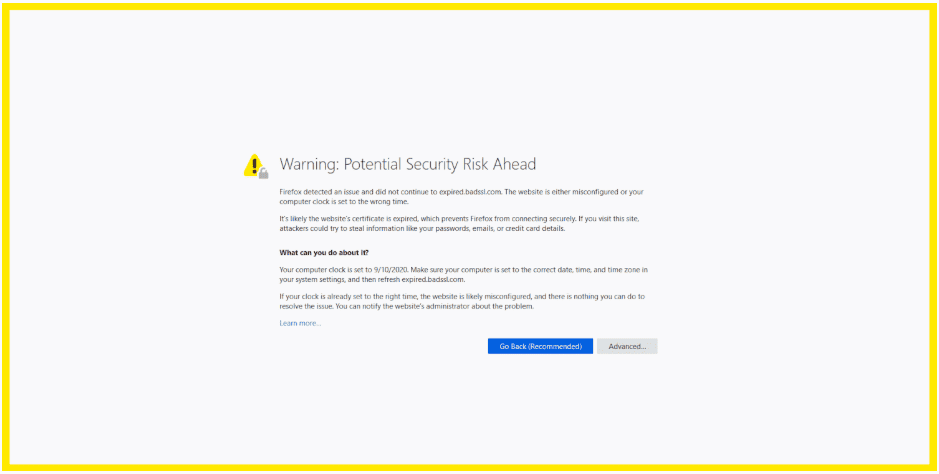
大多数情况下,这个错误并不会彻底封死访问路径。你可以忽略它并点击进入你想访问的页面,但从安全角度来看,我们并不推荐这么做。
虽然 NET::ERR_CERT_DATE_INVALID 这个错误很常见且易于修复,但有时它确实暗示了潜在的安全威胁。
出现此错误可能有以下几个主要原因:
- 用户的电脑存在问题。这可能涉及电脑上的某个设置、杀毒软件或网络连接。
- 问题出在访问网站的浏览器上。这可能是由于浏览器设置问题,也可能是浏览器平台与正在使用的 SSL 证书不兼容。
- 证书本身可能存在问题。最常见的情况是证书已经过期。
无论错误原因是什么,你都需要尽快处理,否则网站流量和品牌信誉都会受到影响。
NET::ERR_CERT_DATE_INVALID 有哪些变体?
虽然使用 Chrome 浏览器时通常会遇到 NET::ERR_CERT_DATE_INVALID 错误信息,但不同的操作系统和浏览器会有各自的文案风格。
我们来看几种变体。
- 您的连接并非私密连接
- 警告:前方存在潜在安全风险
- 您的连接并非私密连接。
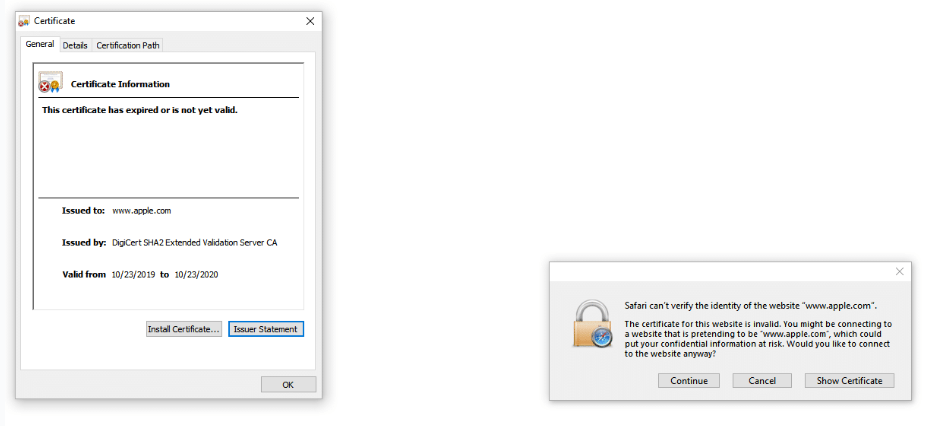
- Safari 无法验证网站的身份
以下是它们在不同浏览器中的显示效果:
Google Chrome
Chrome浏览器错误信息明确指出您的连接不是私密连接。虽然可以通过点击“高级”按钮继续访问,但这存在一定的风险:
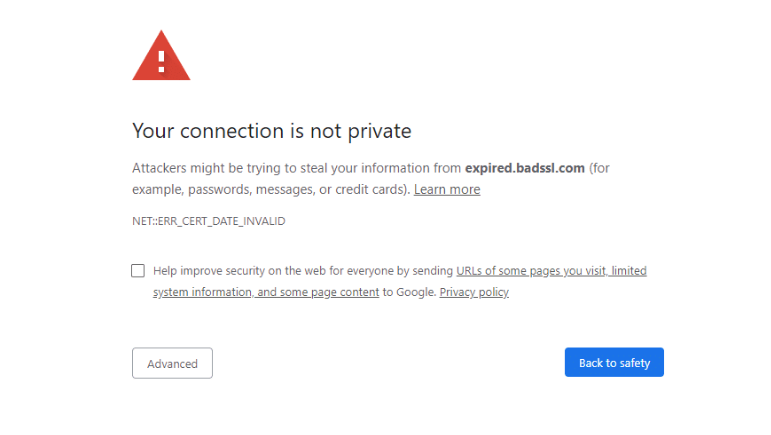
Chrome 浏览器可能还会就 SSL 证书相关的其他一些错误发出警告。您可能会看到以下一些错误代码:
至少,您可以确定问题很可能与网站的 SSL 证书有关。具体的错误代码有助于精确定位问题所在。
火狐浏览器
Firefox 会通过醒目的黄色边框引起你的注意。点击“高级”可以查看更多信息:
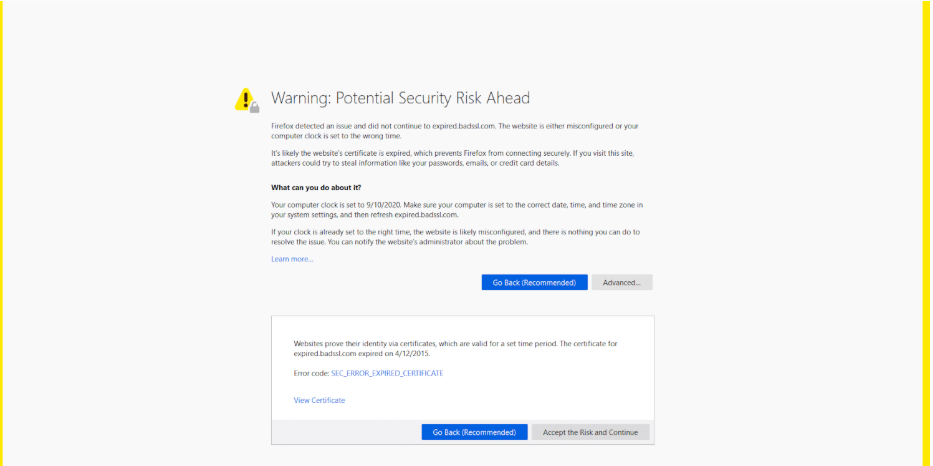
- SEC_ERROR_UNKNOWN_ISSUER
- SSL_ERROR_RX_MALFORMED_HANDSHAKE
- MOZILLA_PKIX_ERROR_KEY_PINNING_FAILURE
- SEC_ERROR_REUSED_ISSUER_AND_SERIAL
此警告还包含一个具体的错误代码,可以帮助您更快地找到问题的根源。
Microsoft Edge
Edge 的界面与 Chrome 非常相似,但它有时会人性化地提示证书已经过期了多少天:
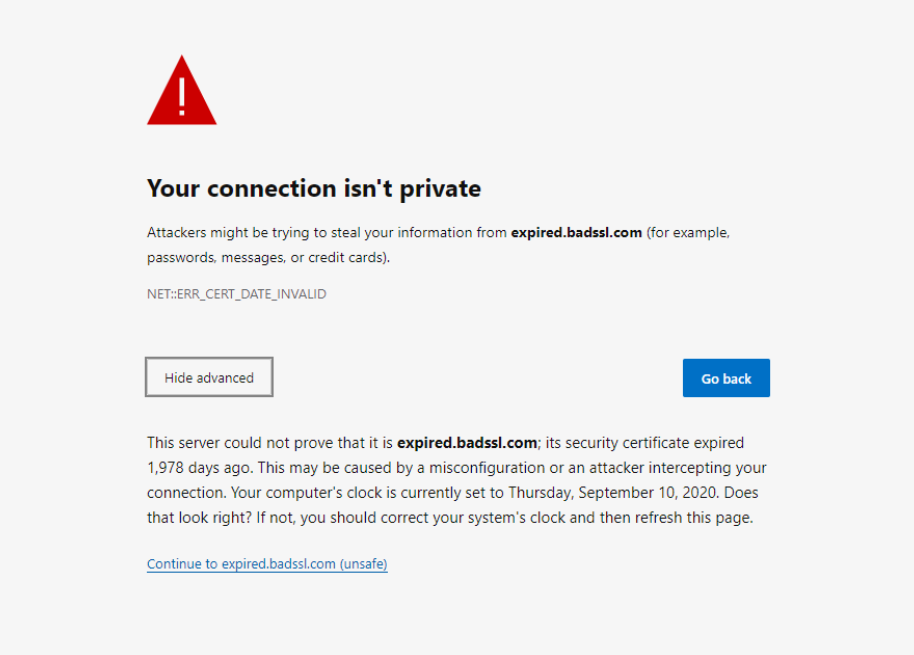
您可能会看到显示的错误代码有所不同:
- DLG_FLAGS_SEC_CERTDATE_INVALID
- DLG_FLAGS_INVALID_CA
- DLG_FLAGS_SEC_CERT_CN_INVALID
- NET::ERR_CERT_COMMON_NAME_INVALID
- 错误代码:O
与其他浏览器一样,Edge 通常会允许你继续访问该网站。但是,有时浏览器会阻止你加载网站,直到你解决错误为止。
Safari
如果您使用的是 Safari 浏览器,警告信息可能会以弹出窗口的形式出现,而不是全屏显示。如果你想了解详情,需要点击“显示证书”来诊断具体原因:
如何修复 NET::ERR_CERT_DATE_INVALID 错误
现在我们已经了解了 NET::ERR_CERT_DATE_INVALID 错误在最流行的浏览器上的显示方式,下面我们将介绍您可以尝试的十种解决方案。
1. 重新加载页面
我们不妨先从最简单的解决方法开始:尝试刷新页面。您也可以尝试关闭并重新启动浏览器,然后再返回到同一页面。
有时候事情就是不会按预期运行,与其进行不必要的故障排除,不如尝试快速修复。虽然听起来不太可能,但你有可能正好赶上网站所有者续订 SSL 证书!
2. 不要使用公共无线网络
如果刷新页面后仍然出现错误,请检查您的网络连接。如果您使用的是公共 Wi-Fi,则很可能您的连接并非私密连接。为了安全起见,建议您退出连接。
请使用移动设备的热点功能,然后尝试重新访问该网站。如果没有出现错误信息,则问题很可能出在 Wi-Fi 连接上。
您也可以尝试使用[虚拟专用网络 VPN来查看错误是否仍然存在。另一方面,如果您在首次遇到问题时已经在使用 VPN,则可以尝试关闭 VPN,因为它可能是罪魁祸首。
3. 检查您的日期和时间
这里还有一个简单的解决方法。您的浏览器会使用您电脑的时钟来验证网站的 SSL 证书是否过期。如果您设置的时间不正确,就可能会触发此错误。
即使你的电脑设置为自动同步,也可能会受到影响。
比如,如果您最近跨越了时区,您的笔记本电脑可能没有更新时间。因此,请检查您电脑上的日期和时间是否准确。然后重新打开浏览器,尝试再次访问该网站。
4. 确定证书是否已过期
SSL证书会过期,所以如果您在自己的网站上看到此错误,可能是时候重新颁发证书了。您可以直接在Chrome浏览器中快速检查。
如果你是站长,可以直接在 Chrome 开发者工具(F12)的 Security 选项卡中点击 View certificate 确认有效期。此外,使用 Qualys 的 SSL Server Test 等第三方工具也能对证书状态进行全面体检。如果证书确实过期了,请立即联系你的 ssl证书 供应商。
5. 更新您的操作系统和浏览器
您应该始终安装最新版本的操作系统,因为旧版本一旦过时可能不再受支持。此外,SSL证书的某些部分也无法在旧版操作系统上运行。
如果你的环境太久没更新,兼容性问题就会接踵而至,就可能会更频繁地遇到类似 NET::ERR_CERT_DATE_INVALID 的错误。
6. 暂时禁用杀毒软件
部分杀毒软件的“HTTPS 扫描”功能可能会误拦截正常的连接。尝试暂时关闭防护并强制刷新页面,看看是否是软件冲突所致。
如果您确定是杀毒软件的问题,首先应该尝试更新到最新版本。如果更新后问题仍然存在,您可以联系该软件的技术支持团队。
7. 检查您的浏览器扩展程序
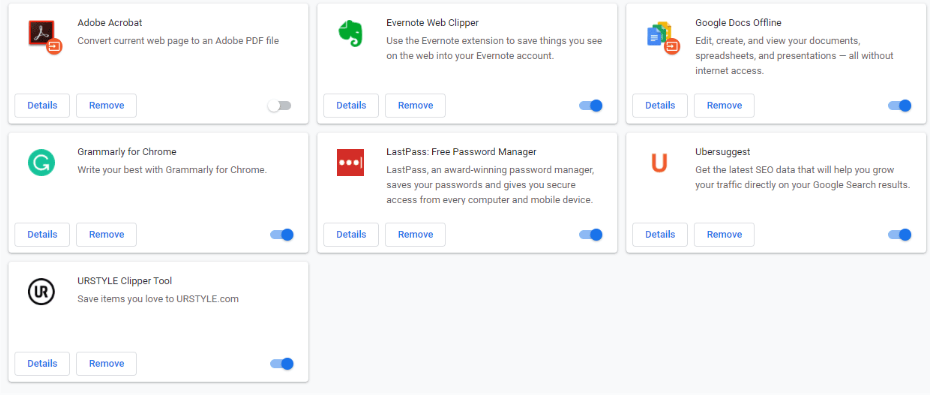
有些插件会干扰网络请求。尝试在“无痕/私密模式”下访问,如果无痕模式正常,那就说明你需要逐一排查并清理掉有问题的插件了。
请逐一检查每个扩展程序,方法是禁用该扩展程序,然后尝试加载页面。如果某个扩展程序似乎触发了错误,您可以尝试将其完全卸载。
8. 清除缓存和 Cookie
如果上述方法无效,可以尝试清理浏览器缓存。你可以先换个浏览器试试,如果其他浏览器正常,那么清理缓存通常能解决问题。
清除浏览器缓存和 Cookie 后,您可以尝试重新打开浏览器并再次加载网站。
9. 清除 SSL 状态
如果清除浏览器缓存无效,您可以尝试清除 SSL 缓存。SSL 缓存会存储 您访问过的网站的凭据,以便您下次重新连接时节省时间。
Windows 用户可以在 控制面板 > 网络和 Internet > Internet 选项 中找到“清除 SSL 状态”按钮。macOS 用户则需要前往“钥匙串访问”中,删除那些标记为不受信任的证书记录。
10. 更改您的域名系统 (DNS) 服务器
您可以根据当前的设置,尝试将域名系统 (DNS) 服务器更改 为 Google 公共 DNS 或从Google 公共 DNS更改。在更改 DNS 设置之前,请务必记下当前的设置,以防需要改回原设置。
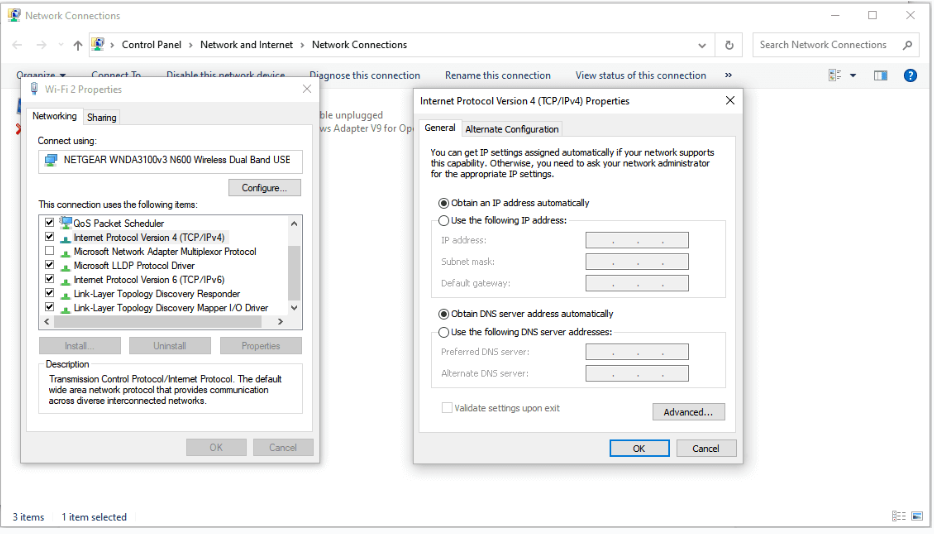
要在 Windows 系统中更改 DNS 服务器,首先打开控制面板。点击**“网络和 Internet” > “网络和共享中心”,然后点击“更改适配器设置”。右键单击您的连接,然后选择“属性”。
接下来,选择Internet 协议版本 4 或 6,然后单击**“属性”** 按钮。选择“使用下面的 DNS 服务器地址”:
要使用 Google 公共 DNS,请在框中输入 8.8.8.8 和 8.8.4.4。您也可以尝试使用Coudflare 的 DNS,其地址为 1.1.1.1 和 1.0.0.1。点击**“确定”** 并关闭窗口。您需要重启浏览器才能使更改生效。
对于 macOS 用户来说,操作过程类似,只有一些细微差别。
首先,打开“系统偏好设置” ,然后点击“网络”图标:
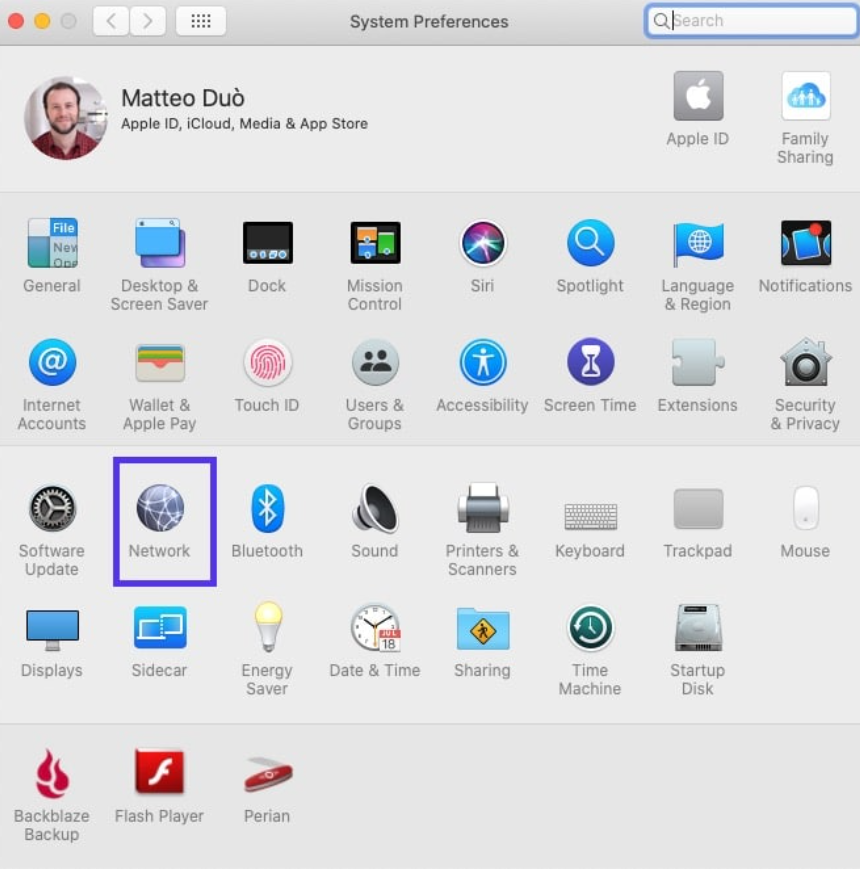
选择“高级”按钮,然后选择“DNS” 选项卡。接下来,单击“IPv4 或 IPv6 地址”旁边的(+) 图标:)
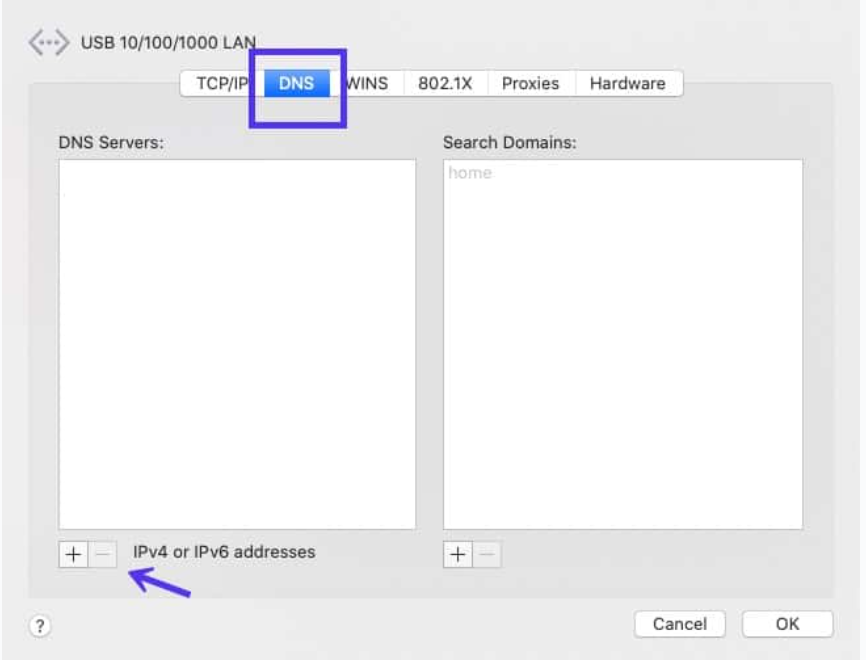
输入新的DNS服务器地址后,点击“确定” ,然后点击“应用” 保存更改。
如果您已经在使用谷歌的公共 DNS,您可以尝试改回使用您的 ISP 的 DNS 服务器。只需移除谷歌的 DNS,并确保勾选“自动获取 DNS 服务器地址”选项即可。
NET::ERR_CERT_DATE_INVALID 和 WordPress
如果您在 WordPress 网站上遇到此问题,并且上述方法无效,您还可以检查以下几项:
- 联系你的主机商检查 SSL 安装情况。
- 确认网站后台的 URL 是否已全面启用 HTTPS。
- 利用 WordPress 社区的丰富文档进行排查。
如果问题仍然无法解决,您可以尝试联系您的 SSL 证书颁发机构。他们应该能够帮助您找出问题所在。
NET::ERR_CERT_DATE_INVALID 和 Let's Encrypt
Let's Encrypt 提供的 免费ssl证书 只有 90 天有效期。虽然有自动续期机制,但如果服务器权限或配置有误,续期就会失败。建议站长定期检查 Certbot 等自动工具的运行状态。
当您的 Let's Encrypt 证书有效期到期时,续订流程将取决于您的主机提供商。
某些平台与 Let's Encrypt证书不兼容,一些服务提供商要求您自行手动续订证书。虽然 Let's Encrypt 没有正式的支持团队,但您可以联系我们寻找解决方案。
概括
NET::ERR_CERT_DATE_INVALID 错误可能由多种原因引起,这使得故障排除变得异常棘手。然而,必须尽快处理此问题。如果您在网站上看到此错误,其他人也可能遇到同样的问题。
NET::ERR_CERT_DATE_INVALID 的技术本质在于TLS 握手协议中的证书时效性校验失败,我们提供了十种解决方案供您尝试。您可以先尝试重新加载网站并检查计算机上的日期和时间。之后,您可以尝试更复杂的方法,例如清除 SSL 证书状态或测试浏览器扩展程序等方法来解决,感谢你的阅读。
常见问题
Q:NET::ERR_CERT_DATE_INVALID 错误意味着我被黑了吗?
A 不一定。大多数情况下这只是配置错误或证书到期,但在公共网络环境下,它也可能是中间人攻击的预警。
Q:强制访问会有什么后果?
A: 你的数据传输可能不再受信任。如果是个人学习站点尚可接受,但涉及账号密码或交易的网站,强烈建议不要继续访问。
Q:如何避免我的网站出现此类错误?
A 最稳妥的方法是选择支持自动续订的 ssl证书工具,并在日历中设置到期前 30 天的提醒。
Q:为什么只有特定的浏览器报错?
A 不同浏览器内置的根证书库和校验严格程度不同。例如,某些旧版 ov ssl证书 可能在现代浏览器中不再被信任。





 京公网安备11010502031690号
 网站经营企业工商营业执照