ERR_SSL_VERSION_INTERFERENCE 修复指南:解决 Chrome 浏览器 SSL 版本冲突
在这篇分步教程中,您将学习如何修复 ERR_SSL_VERSION_INTERFERENCE 错误——这是许多网站在 Google Chrome 浏览器中加载时常见的相关问题。无论您是网站所有者还是普通用户,都可能在不经意间遇到此故障。由于该错误的根本原因往往比较隐蔽,排查起来可能有些棘手。但请放心,我们整理了多种解决方案,可以帮助您快速、轻松地解决这一难题。
本文属于「如何修复SSL证书错误?」专题内容,查看更多相关内容: → SSL错误排查方法
Chrome 浏览器中出现 ERR_SSL_VERSION_INTERFERENCE 错误的原因是什么?
从技术层面来看,最可能的原因是 TLS 协议版本冲突或 SSL 证书已失效。不过,浏览器自身的配置偏差有时也是罪魁祸首。
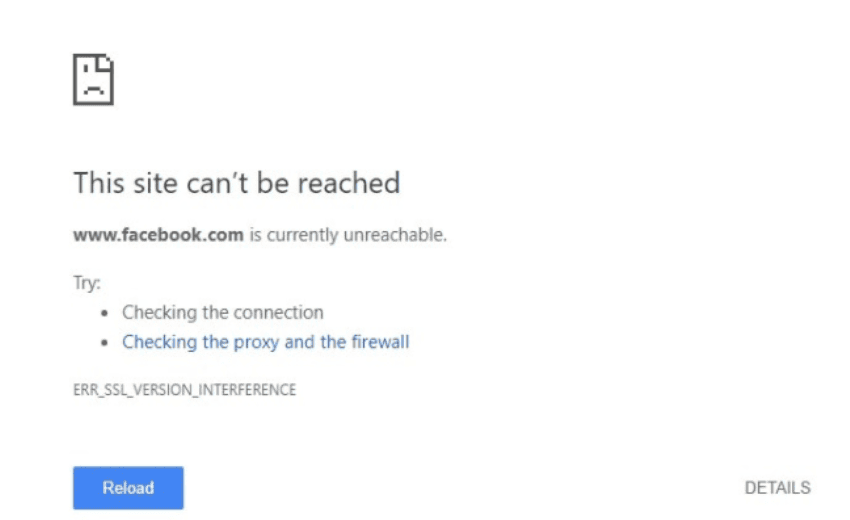
我们列出了一些常见的潜在触发该SSL错误的因素:
- TLS 1.3 协议冲突
- 证书过期
- 系统时间偏差
- 缓存数据损坏
- QUIC 协议干扰
- 硬件加速兼容性
- 安全软件拦截
三、 如何修复 ERR_SSL_VERSION_INTERFERENCE 错误?
既然您已经了解了为什么网站或浏览器会出现 ERR_SSL_VERSION_INTERFERENCE 错误,那么是时候彻底解决它了。请依次尝试以下推荐的解决方法,看看哪一种对您最有效。
1. 禁用 TLS 1.3 协议
虽然 TLS 1.3 是目前最安全、性能最强的协议,但由于其部署环境复杂,某些系统在握手阶段可能会出现兼容性问题。为了排除这一因素,您可以尝试暂时禁用它:
- 在地址栏中输入
chrome://flags/#tls13-variant并按回车键。 - 在搜索结果中找到 TLS 1.3,打开右侧的下拉菜单。
- 将选项从“Default(默认)”更改为“Disabled(禁用)”,然后重启 Chrome 浏览器观察。
2. 更新您的 SSL 证书
请务必确认您的 SSL 证书处于有效状态。过期证书不仅会引发各种连接报错,还会严重损害您的品牌公信力。更务实的建议是至少提前两周完成续订。
目前,证书续期的自动化管理已变得至关重要。自 2026 年 3 月 15 日起,全球公共ssl证书 的最长有效期已缩短至 200 天。根据 CA/浏览器论坛的规划,这一期限将在 2027 年缩短至 100 天,并在 2029 年进一步压缩至 47 天。
为了降低运维压力,您可以采用基于 ACME 协议的自动化续期方案,在证书到期前自动完成申请与部署,从而彻底避免浏览器警告。您可以利用专业的 ssl证书工具 在线检查证书状态,或者直接点击浏览器地址栏的锁形图标查看详情。
3. 校准系统日期和时间
如果您的计算机时间未与互联网全球标准时间同步,Chrome 可能会因无法通过证书的时间戳验证而报错。
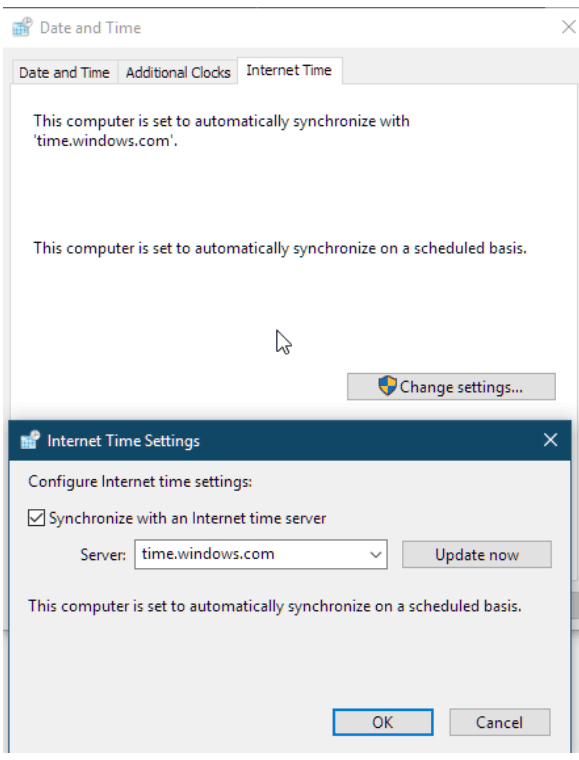
Windows 用户操作:
- 打开“控制面板” > “时钟和区域”。
- 在“日期和时间”设置中,选择“设置时间和日期”。
- 切换到“互联网时间”选项卡,点击“更改设置”,确保勾选了“与 Internet 时间服务器同步”。
Mac 用户操作:
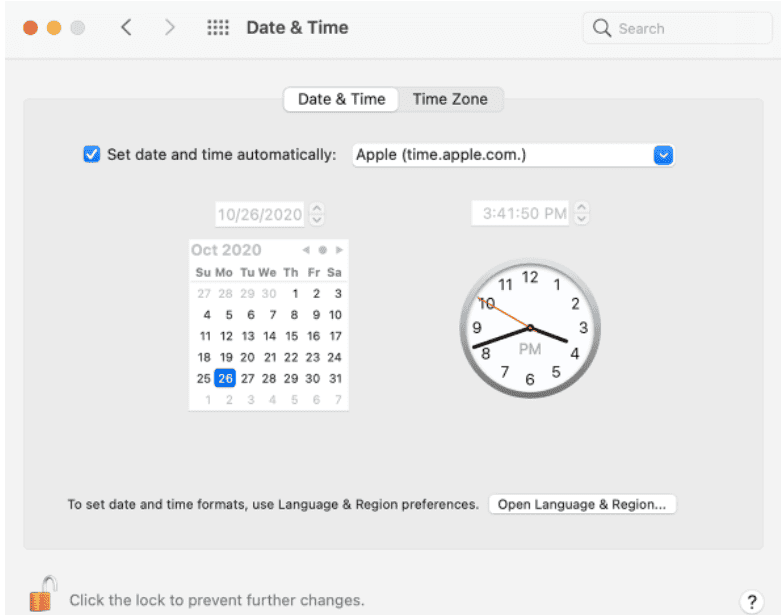
- 进入“系统偏好设置” > “日期与时间”。
- 点击左下角的锁形图标进行解锁,确保勾选了“自动设置日期和时间”。
4. 清除浏览器缓存与数据
浏览器缓存虽然能加速网页加载,但损坏的旧数据往往会与新的 免费ssl证书 或应用程序产生冲突。定期清理缓存是保持浏览器健康的好习惯。
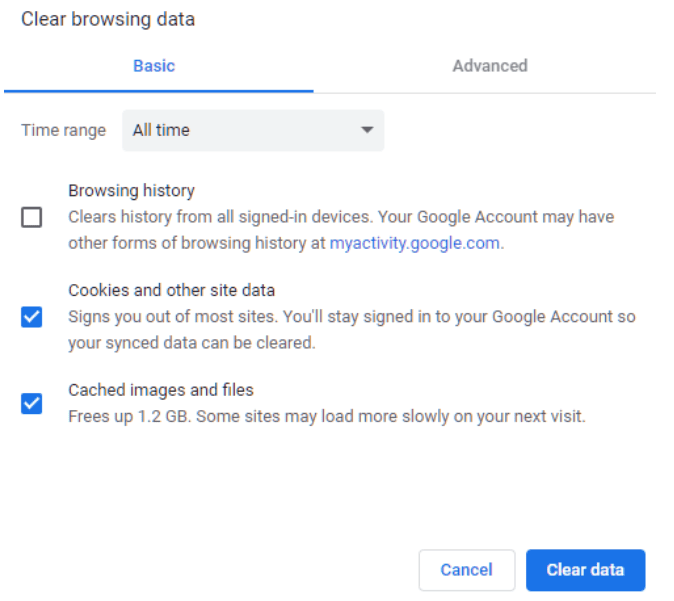
- 在 Chrome 中按
Ctrl + Shift + Delete。 - 时间范围选择“时间不限(所有时间)”。
- 勾选“Cookie 及其他网站数据”以及“缓存的图片和文件”。
- 点击“清除数据”按钮并重启浏览器。
5. 禁用谷歌的 QUIC 协议
QUIC 旨在提升网页加载速度,但在某些网络环境下可能会触发意想不到的 SSL 错误。

- 在地址栏输入
chrome://flags/#enable-quic并回车。 - 将 Experimental QUIC protocol 选项从“Default”改为“Disabled”。
- 重启浏览器。如果问题依旧,建议恢复为默认设置,因为 QUIC 对整体性能提升大有裨益。
6. 关闭硬件加速功能
硬件加速模式有时会干扰 SSL 握手的底层处理。
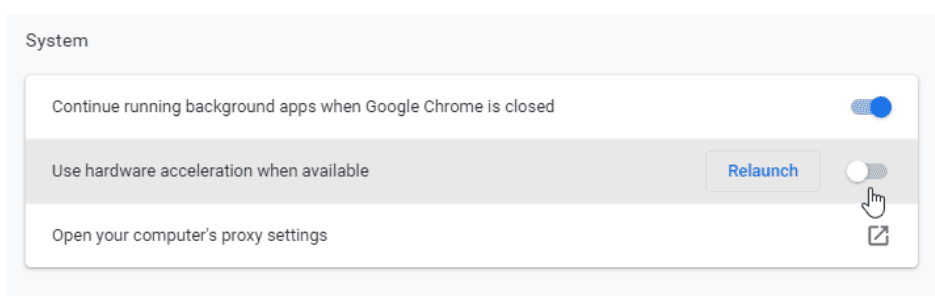
- 进入 Chrome “设置” > “系统”。
- 找到“使用硬件加速(如有)”选项,将其关闭。
- 重启浏览器查看错误是否消失。
7. 配置或重置防病毒软件
如果上述方法均未奏效,请尝试暂时关闭防病毒软件或防火墙。部分安全软件的“HTTPS 扫描”功能会将正常的加密流量拦截在防火墙后,导致浏览器报错。如果确认是软件问题,请在安全软件中将该网站设为白名单。
四、 总结
处理 ERR_SSL_VERSION_INTERFERENCE 错误的关键在于逐一排除协议兼容性与证书有效性问题。
一句话总结:该错误通常源于 TLS 协议握手失败或证书配置异常,及时的系统维护与自动化证书管理是保障 HTTPS 链路稳定的核心。
相关知识
- 什么是OCSP协议?详解OCSP Stapling如何加速HTTPS访问与隐私保护
- Nginx 开启 OCSP Stapling 极致优化指南:确立 HTTPS 秒级加载与隐私保护
- SSL证书有效期多久
- 修复 SSL 证书链不完整导致的“不受信任”报错的方法
- 什么是 SSL 证书?它是如何保护网站安全的
其他常见 SSL 错误代码解决方法
如果想了解Firefox 和 Chrome 中常见的 SSL/TLS 安全证书错误和问题以及解决方法可查看我们的相关资源。
- Modulus Mismatch(与私钥不匹配)
- ERR_SSL_PROTOCOL_ERROR
- ERR_SSL_PINNED_KEY_NOT_IN_CERT_CHAIN
- NET::ERR_CERT_WEAK_SIGNATURE_ALGORITHM
- NET::ERR_CERT_AUTHORITY_INVALID
- NET::ERR_CERT_DATE_INVALID
- NET::ERR_CERT_SYMANTEC_LEGACY
- ERR_CERT_COMMON_NAME_INVALID
- NET::ERR_CERTIFICATE_TRANSPARENCY_REQUIRED
- DLG_FLAGS_SEC_CERT_CN_INVALID
- PR_END_OF_FILE_ERROR
- SEC_ERROR_REUSED_ISSUER_AND_SERIAL





 京公网安备11010502031690号
 网站经营企业工商营业执照