SSL协议错误ERR_SSL_PROTOCOL_ERROR及HTTPS打不开的解决修复方法
本文介绍如何修复 Chrome 的“此网站无法提供安全连接”或“ERR_SSL_PROTOCOL_ERROR”的快速指南。
HTTPS打不开提示ERR_SSL_PROTOCOL_ERROR错误怎么办?
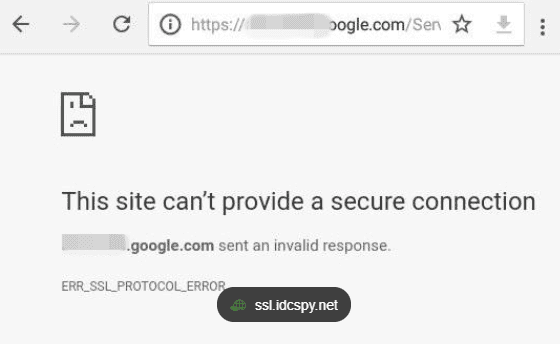
很多网站在部署HTTPS后浏览器突然提示:
ERR_SSL_PROTOCOL_ERROR
同时还会出现:
- HTTPS打不开
- 网站无法建立安全连接
- SSL连接失败
- 浏览器HTTPS错误
- HTTPS突然无法访问
很多站长第一反应是:SSL证书坏了。
但实际上:
ERR_SSL_PROTOCOL_ERROR 更多时候并不是证书本身问题,而是SSL协议或TLS配置异常。
尤其:
- TLS协议版本错误
- SSL配置错误
- 浏览器兼容问题
- CDN HTTPS异常
最容易触发这个错误。
ERR_SSL_PROTOCOL_ERROR是什么意思?
这个错误本质上表示:
浏览器与服务器之间的HTTPS安全协议协商失败。
也就是说浏览器尝试建立HTTPS连接时。
服务器没有正确完成TLS/SSL握手。
最终浏览器会直接终止连接。
为什么SSL协议错误会导致HTTPS打不开?
HTTPS并不是简单的“加密”。
真正建立HTTPS连接前,览器与服务器需要完成:
- TLS协议协商
- 加密算法匹配
- SSL证书验证
- 安全握手
只要其中任意一步失败,浏览器都会提示:ERR_SSL_PROTOCOL_ERROR
因此:HTTPS打不开 ≠ 网站一定崩溃。
很多时候只是:SSL协议层异常。
ERR_SSL_PROTOCOL_ERROR最常见的原因
大部分网站问题都集中在以下几类。
TLS协议版本过旧
这是最常见的问题之一。
很多老服务器仍然开启:SSLv3、TLS 1.0、TLS 1.1
但现代浏览器已经逐渐停止支持旧TLS协议。
尤其是 Chrome、Edge、Firefox
已经默认禁用低版本TLS。
结果浏览器与服务器无法完成:TLS协议协商。
最终出现:ERR_SSL_PROTOCOL_ERROR
为什么TLS协议版本会影响浏览器兼容?
因为HTTPS连接建立前。
浏览器必须与服务器协商相同TLS协议版本。
如果服务器协议太旧。
浏览器会认为:
当前HTTPS连接不安全。
因此主动阻止访问。
SSL配置错误
很多网站HTTPS异常。
本质其实是SSL配置错误。
例如:
- 证书文件错误
- 私钥不匹配
- 中级证书缺失
- 证书链不完整
都会导致:TLS握手失败。
为什么SSL配置错误会导致HTTPS无法访问?
因为浏览器必须验证:SSL证书真实性、CA签名、证书完整性
如果验证失败。
浏览器会直接中断HTTPS连接。
浏览器兼容问题
有些网站:在Chrome正常。
但:微信浏览器打不开、Safari异常、老安卓系统失败
原因通常是 浏览器兼容性问题。
尤其:
- 老旧加密算法
- 不兼容TLS配置
- SNI支持异常
最容易导致:ERR_SSL_PROTOCOL_ERROR
为什么不同浏览器结果不一样?
因为不同浏览器支持的:TLS版本、加密算法、HTTPS安全策略并不完全一致。
尤其老旧浏览器兼容问题非常常见。
CDN HTTPS配置异常
很多网站接入CDN后。
HTTPS链路会变成:
用户 → CDN → 源站
如果:
- CDN证书错误
- 回源HTTPS失败
- CDN节点TLS配置异常
都会导致 SSL协议错误。
为什么CDN容易导致ERR_SSL_PROTOCOL_ERROR?
因为HTTPS不再是:单服务器TLS验证。
而是:多节点HTTPS协商。
任意节点异常。
浏览器都可能报错。
443端口或防火墙问题
HTTPS默认依赖:443端口。
如果:
- 防火墙拦截443
- 安全组未开放
- HTTPS端口异常
浏览器根本无法完成:TLS握手。
最终导致:ERR_SSL_PROTOCOL_ERROR
如何修复 ERR_SSL_PROTOCOL_ERROR?
建议按下面顺序排查。
检查TLS协议版本
建议服务器:
- 开启 TLS 1.2
- 开启 TLS 1.3
- 禁用 SSLv3
- 禁用 TLS 1.0/1.1
现代浏览器已经逐渐淘汰旧协议。
检查SSL配置
重点确认:
- SSL证书是否正确
- 私钥是否匹配
- 中级证书是否完整
很多HTTPS打不开问题。
本质都是:SSL配置错误。
检查浏览器兼容
建议测试:
- Chrome
- Edge
- Safari
- Firefox
- 微信浏览器
确认是否属于:浏览器兼容问题。
检查CDN HTTPS配置
重点确认:
- CDN证书是否正确
- HTTPS是否开启
- 回源协议是否一致
很多时候源站正常但CDN节点TLS异常。
检查443端口与防火墙
确认:
- 443端口是否开放
- 防火墙是否拦截HTTPS
- 安全组规则是否正确
为什么ERR_SSL_PROTOCOL_ERROR会影响SEO?
HTTPS异常不仅影响用户访问。
还会影响搜索引擎抓取、页面收录、用户停留时间、网站信任度。
如果HTTPS长期异常搜索引擎可能认为:
- 网站不稳定
- HTTPS配置错误
- 用户体验较差
从而影响排名。
常见误区
ERR_SSL_PROTOCOL_ERROR一定是SSL证书过期
错。
很多时候真正问题是:
- TLS协议异常
- 浏览器兼容问题
- SSL配置错误
Chrome正常说明HTTPS没问题
错。
部分浏览器可能:
- TLS支持不同
- HTTPS策略不同
因此浏览器兼容问题非常常见。
免费SSL更容易出现协议错误
错。
大部分问题来自:
- HTTPS配置错误
- TLS协议设置错误
- CDN HTTPS异常
而不是证书收费与否。
常见问题
ERR_SSL_PROTOCOL_ERROR是什么意思?
表示浏览器与服务器无法完成HTTPS安全协议协商。
TLS协议为什么会影响HTTPS?
因为HTTPS必须依赖TLS建立加密连接。
浏览器兼容会导致HTTPS打不开吗?
会。
尤其是老旧浏览器或旧系统环境。
SSL配置错误会导致ERR_SSL_PROTOCOL_ERROR吗?
会。
证书链错误、私钥不匹配都可能导致HTTPS失败。
HTTPS协议错误会影响SEO吗?
会。
可能导致:
- 页面无法抓取
- 收录下降
- 用户信任降低
TopSSL建议
当网站遭遇 ERR_SSL_PROTOCOL_ERROR 拦截而突然无法访问时,其本质通常不是网站彻底崩溃,而是 TLS/SSL 协议握手过程中出现异常,运维人员应从理清什么是SSL证书的传输加密本质与SSL证书类型的域安全边界出发,重点针对 TLS 协议版本兼容、SSL 配置错误、浏览器兼容问题、CDN HTTPS 配置及 443 端口状态展开深度技术审计,在实操中严格规范服务器安装SSL证书的密码套件策略,并对照排查指南迅速厘清如何修复SSL证书错误,从而在网站推进HTTP更改为HTTPS的各生命周期中,不论是参考SSL证书选购指南部署高规格商业加密资产,还是更务实地申请免费SSL进行轻量化应急开发,都能实现全链路安全阻断的快速修复,确保网站 HTTPS 长期稳定、安全并完全符合现代浏览器规范与搜索引擎收录要求。
其他常见 SSL 错误代码解决方法
如果想了解Firefox 和 Chrome 中常见的 SSL/TLS 安全证书错误和问题以及解决方法可查看我们的相关资源。





 京公网安备11010502031690号
 网站经营企业工商营业执照