如何修复 ERR_SSL_BAD_Record_MAC_Alert 错误:常见原因和解决方案
本文深入解析 ERR_SSL_BAD_RECORD_MAC_ALERT 错误的底层机理与全场景解决方案。作为典型的 TLS 记录层完整性校验失败错误,它与网络分片(MTU)、网卡硬件干扰或安全软件拦截有关。通过调整路由器配置、更新驱动及优化系统设置,您能快速排除由于数据包损坏导致的 HTTPS 访问中断。
本文属于「如何修复SSL证书错误?」专题内容,查看更多相关内容: → SSL错误排查方法
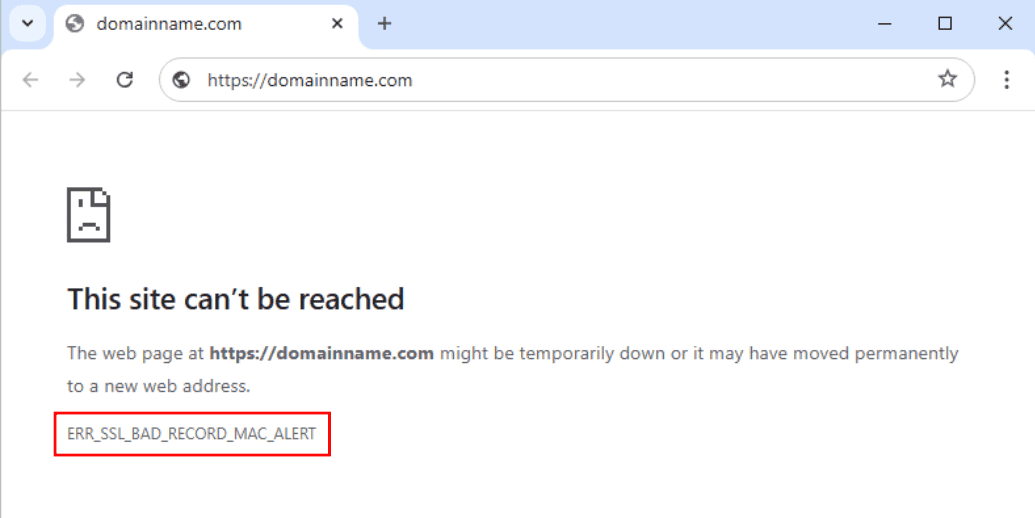
ERR_SSL_BAD_Record_MAC_Alert 是什么错误?
如果 Chrome、Edge 或 Firefox 提示 ERR_SSL_BAD_RECORD_MAC_ALERT,表示浏览器在建立 HTTPS 连接时,TLS 数据包完整性校验失败。
这不一定是 SSL 证书本身的问题,而是网络传输异常、MTU 配置错误、网卡驱动、杀毒软件 HTTPS 扫描或 TLS 通信被中间设备修改导致。
如果只有某一台电脑出现,而其他设备访问正常,问题一般位于客户端网络环境;
如果所有用户都无法访问,则需要重点检查服务器 TLS 配置、证书链及网络设备。
在说一下ERR_SSL_BAD_RECORD_MAC_ALERT 是一个客户端错误,表示ERR_SSL_BAD_RECORD_MAC_ALERT 表示 TLS 在校验数据完整性时发现消息认证码(MAC,Message Authentication Code)验证失败。浏览器认为接收到的数据可能已经损坏、被篡改,或传输过程中发生异常,因此主动中断 HTTPS 连接。。
可以这样理解,假如你要给同事发送一条秘密信息。你用一个特殊的代码对信息进行加密,这样只有你和你的同事才能看懂。收到信息后,他们会用同样的代码进行解密。如果解密失败,就说明传输过程中出了问题。
SSL/TLS是一种安全协议,用于加密 Web 服务器和浏览器之间传输的数据。SSL/TLS 使用一种称为 MAC(消息认证码)的技术。MAC 是一个加密字符串,用于验证通过网络发送的数据的真实性。如果 MAC 验证失败,则表明数据在传输过程中已损坏或篡改。
MAC在SSL/TLS安全中的作用
MAC(消息认证码)在开放网络中扮演着重要角色,因为在开放网络中传输的数据很容易被拦截。如果没有MAC,恶意人员就可以拦截信息、篡改信息内容或将其替换为其他欺诈信息。
MAC允许接收者判断信息的真实性和可靠性。
在 TLS 握手完成后,浏览器和服务器会对每个加密数据包进行完整性校验。只要其中任何一个数据包在传输过程中发生损坏、丢包或被修改,MAC 校验就可能失败,从而触发 ERR_SSL_BAD_RECORD_MAC_ALERT。
ERR_SSL_BAD_Record_MAC_Alert 错误的原因和解决方法
ERR_SSL_BAD_RECORD_MAC_ALERT 错误通常是由于 SSL(安全套接字层)数据传输出现问题引起的,而不是传输本身的问题。现在,分析其原因可以轻松消除该错误。
1. 不正确的路由器设置和 MTU 配置的影响
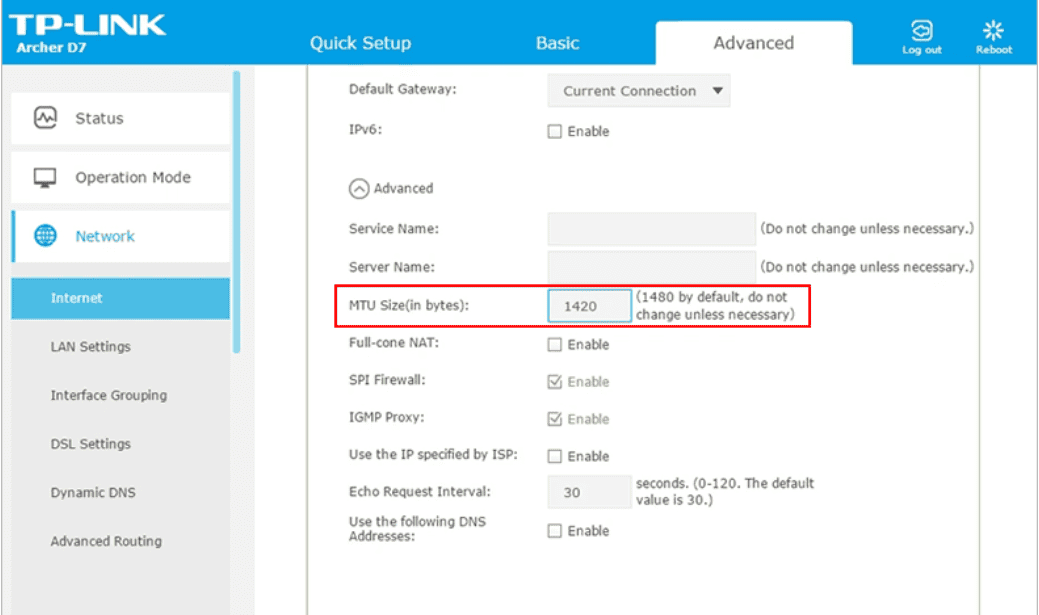
路由器的设置会影响互联网连接的可靠性和速度。其中MTU 决定了通过网络发送的数据包的大小。设置不当会导致传输问题,当 MTU 过大或过小时,数据包碎片会中断 SSL 连接,就会出现ERR_SSL_BAD_RECORD_MAC_ALERT 错误。
解决方案:
调整路由器的 MTU 设置以满足您的网络需求。将 MTU 调整到特定网络的最佳值通常可以解决 SSL 相关错误。
要增加路由器的 MTU:
- 查看路由器说明书或标签上的IP地址,以获取正确的IP地址。
- 打开网页浏览器,输入路由器的IP地址。
- 按下回车键,即可进入路由器登录页面。
- 如有必要,请输入路由器的默认用户名和密码。或者查阅使用说明。
- 找到广域网或互联网设置。
- 将 MTU 值更改为 1400(或根据您的网络类型选择其他最佳值)。
- 保存或应用更改,然后根据需要重启路由器。
2. 使用无线连接而非以太网连接
另外无线(Wi-Fi)与有线连接相比,无线数据传输稳定性较差。Wi-Fi 容易受到干扰,信号强度也容易波动,从而导致 SSL 连接问题。
如果修复电脑上某个页面出现的 ERR_SSL_BAD_RECORD_MAC_ALERT 错误,可先零时使用以太网线将电脑连接到互联网。看看问题是不是出在无线网络上。
解决方案:
从 Wi-Fi 连接切换到以太网连接,有线连接可以提供更稳定的数据传输环境。
禁用无线连接:
- 首先按下Windows设备上的“开始”按钮。
- 进入“设置”查看系统设置选项。
- 在“设置”菜单中,转到“网络和 Internet”。
- 要暂时禁用 Wi-Fi,请进入 Wi-Fi 设置并将其关闭。
- 请稍等几秒钟再重启 Wi-Fi,以重置网络连接。
这或许可以解决 ERR_SSL_BAD_RECORD_MAC_ALERT 问题。
首先需要建立以太网连接:
- 进入设置 >> 网络和安全 >> 状态 >> 更改适配器选项。
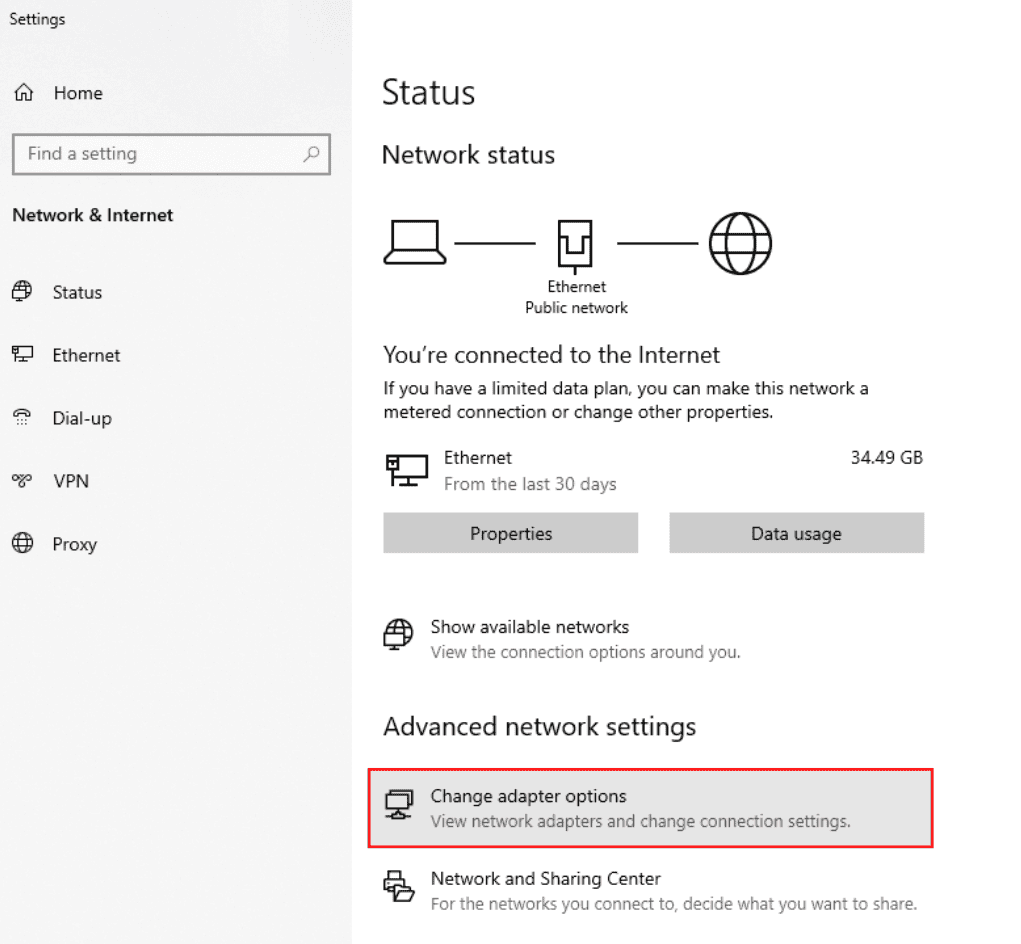
然后右键单击“网络适配器”,选择“启用”选项。
3. 影响 SSL 连接的网络优化工具
暂时禁用所有网络优化工具,看看错误是否仍然存在。此外,尝试调整优化软件中的设置。这可以确保 SSL 流量不会被降低优先级,并有助于保持连接稳定。
如更新常用的优化软件Killer 网卡和/或适配器的软件,有时候这应该可以解决错误。但如果问题仍然存在,您可能需要禁用硬件。这将需要使用其他方法连接到无线网络。
4. 网络硬件问题
有些网络硬件也可能导致 SSL 连接出现问题。例如,Killer® Wireless-AC 1550i 无线网络适配器 (9560NGW) 就是其中之一。这些问题通常是由于网卡控制中心中的某些设置干扰了 SSL 协议而引起的。
解决方案:
检查并调整网卡控制软件中的设置。禁用与 SSL 处理冲突的功能。
Windows 用户:
- 打开 Windows 搜索框,输入“设备管理器”并打开它。
- 接下来,找到并放大“网络适配器”区域。
- 右键单击显示的每个网络适配器。
- 选择“更新驱动程序”>>“自动搜索更新的驱动程序软件”。
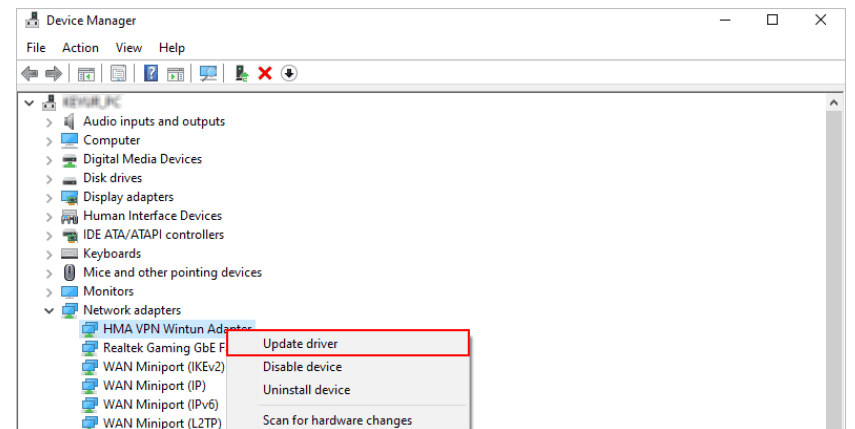
此步骤将允许 Windows 搜索互联网。您将在互联网上找到最新的驱动程序,并根据可用性进行安装。更新驱动程序后,请重启计算机以确保更改生效。
MacOS 用户:
- 打开系统更新,选择驱动程序更新。
- 或者点击苹果图标,选择“系统偏好设置”>>“软件更新”。
- 您也可以选择直接下载并安装可用的更新。
5. 过时的操作系统
过时的操作系统也可能导致 ERR_SSL_BAD_RECORD_MAC_ALERT 错误。这个问题在旧版本的 Windows 和 Mac OS 系统中较为常见。过时的软件会与较新的网络和 SSL 配置产生兼容性问题。
6. 服务器TLS配置异常
如果所有用户都遇到 ERR_SSL_BAD_RECORD_MAC_ALERT,则问题很可能来自服务器。
建议重点检查:
- 是否启用了 TLS 1.2 或 TLS 1.3;
- SSL 证书及中间证书是否完整安装;
- 是否启用了浏览器已弃用的加密套件;
- Nginx、Apache、IIS 等 Web 服务器是否正确加载了证书和私钥;
- CDN、WAF 或负载均衡设备是否修改了 HTTPS 流量。
如果服务器配置存在问题,即使 SSL 证书本身有效,也可能导致 TLS 握手异常。
修复 ERR_SSL_BAD_RECORD_MAC_ALERT 错误的替代解决方案
除了上述解决方案外,我们还列出了一些故障排除步骤。这些步骤将帮助您恢复流畅的浏览体验。
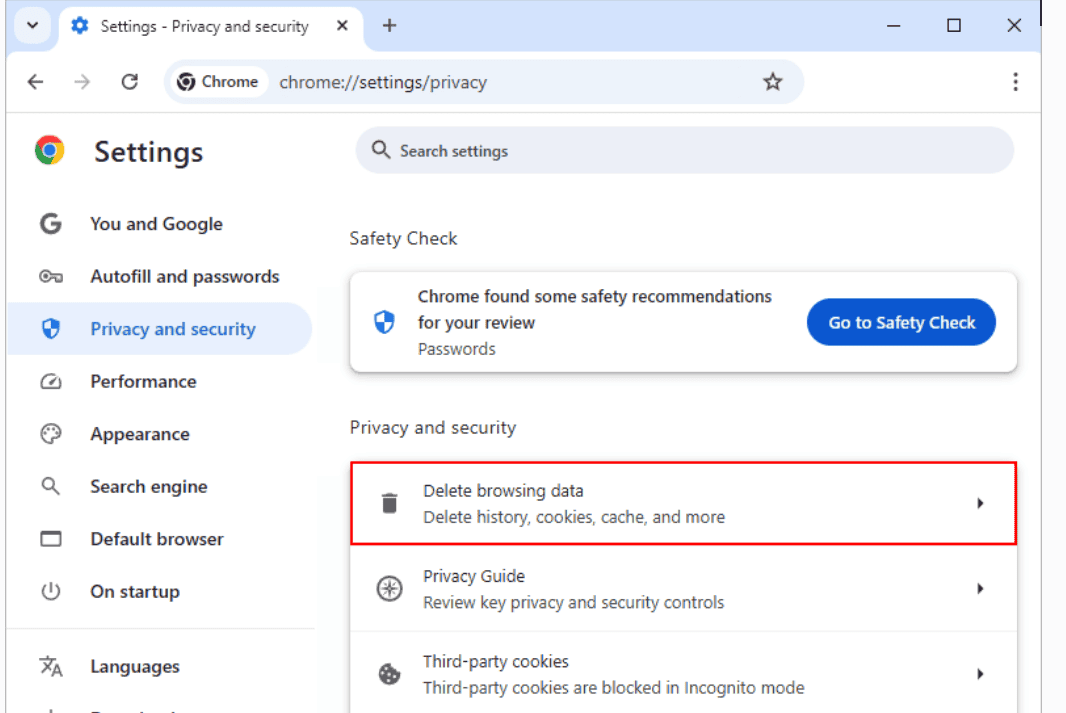
1. 清除浏览器和 DNS 缓存:
要删除不需要的数据,请清除浏览器的缓存和 Cookie。在 Chrome 浏览器中,依次点击“设置”>“隐私和安全”>“清除浏览数据”。
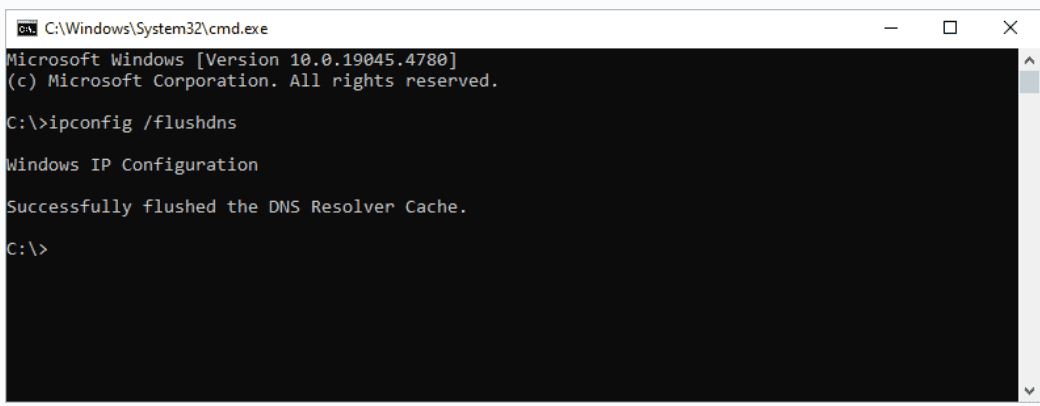
尝试清除 DNS 缓存以解决因条目错误导致的域名问题。Windows 用户请在命令提示符下输入“ipconfig /flushdns”。
2. 在防病毒软件中禁用 HTTPS 检查
防病毒软件负责保护您的设备免受网络威胁。但是,这些程序中的某些设置可能会触发 ERR_SSL_BAD_RECORD_MAC_ALERT 错误。一个常见原因是 HTTPS 检查对加密流量的监控。这通常会干扰 SSL 连接。
要解决此问题,您需要禁用 HTTPS 检查。您的杀毒软件中也必须禁用名称类似的功能。
如何避免 ERR_SSL_BAD_RECORD_MAC_ALERT?
为了减少此类 HTTPS 错误,建议做好以下几点:
- 使用浏览器信任的 SSL 证书,并确保中间证书完整安装;
- Web 服务器启用 TLS 1.2 或 TLS 1.3,禁用 SSL 3.0、TLS 1.0 等已淘汰协议;
- 定期更新操作系统、浏览器及网卡驱动;
- 避免防病毒软件对 HTTPS 流量进行拦截;
- 合理配置 MTU,避免网络设备异常分片;
- 使用 SSL 检测工具定期检查证书、TLS 配置及 HTTPS 服务状态。
常见问题
ERR_SSL_BAD_RECORD_MAC_ALERT 是 SSL证书过期吗?
不是。
多数情况下与网络传输、客户端环境或 TLS 配置有关,而不是 SSL 证书本身失效。
为什么只有我的电脑出现这个错误?
通常说明问题位于本地网络、浏览器缓存、网卡驱动或安全软件。
更换 SSL证书可以解决吗?
只有确认服务器证书损坏、证书链错误或配置异常时才需要更换,大多数情况下更换证书不能直接解决此错误。
ERR_SSL_BAD_RECORD_MAC_ALERT 会影响SEO吗?
如果所有用户都无法访问 HTTPS 网站,搜索引擎也可能无法正常抓取页面,从而影响收录和排名。
遇到此错误,还可以继续排查以下 HTTPS 问题
其他SSL证书的错误修复方法在实际环境中也较常见,如果要解决他可参考下面的链接:





 京公网安备11010502031690号
 网站经营企业工商营业执照